

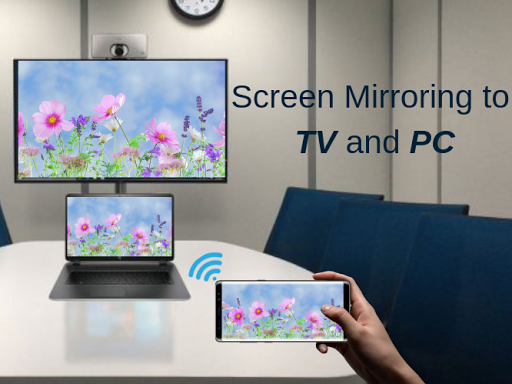
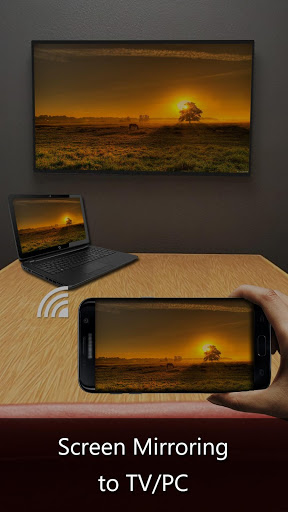
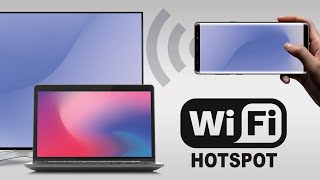
モバイルスクリーンからPC / TVアプリケーションへのスクリーンミラーリングAndroidモバイルユーザーは、ブラウザを実行しているテレビ、ノートパソコン、またはデスクトップコンピュータ(Windows PCまたはラップトップまたはMac BookまたはLinuxコンピュータ)にモバイルスクリーンをミラーリングします。
このアプリはまた、スマートテレビ(MiracastまたはGoogle Chromecast Enabled)またはMiracastまたはGoogle Chromecastドングルに自分の画面を共有するオプションを提供します。 BR>
さまざまなデバイスでの失敗スクリーンの共有経験を実現するには、以下のステップに従ってください。
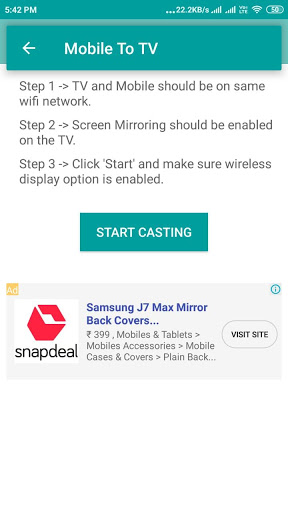
モバイルからスマートテレビへのキャスト画面
Androidモバイル画面をスマートテレビまたはGoogle Chromecast / Miracast Donglesに共有する手順は、スマートテレビ/ Wi-Fiディスプレイドングルがミラカストをサポートしていることを確認します。 Google Chromecastが有効ワイヤレスディスプレイ技術を有効にしました。
2)Android MobileとTVは同じネットワークに接続する必要があります。
3)この機能はAndroiで動作します。
4)表示メニューから携帯電話オプションを選択します。
5)「ミラーリングを開始」ボタンを押して、スマートテレビまたはMiracast / Googleを選択します。クロメキャストドングル名リストからの名前
5)テレビへのハッピースクリーンミラーリング
このオプションでは、オーディオとビデオの両方がTVに転送されます。
Android携帯電話からWindowsのラップトップまたはデスクトップの共有のキャスト画面:
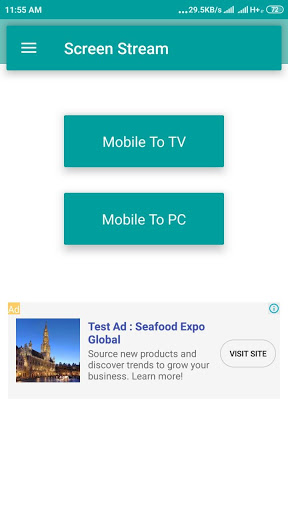
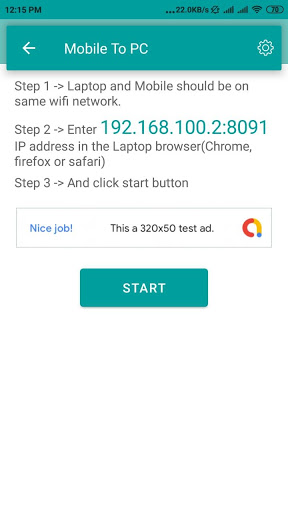
1:PC / TVアプリへのオープンスクリーンミラーリングモバイル、画面は両方のモバイルを表示しますPCの共有オプションとTVオプションへの携帯電話のオプション
PCオプションを選択してください。
2:PC / Laptop / MacおよびAndroid携帯電話は、同じワイヤレス(Wi-Fi)上にあるべきです。ネットワーク。
3:ノートパソコンを開き、アプリに表示されているブラウザと入力IPアドレスを開き、Enterキーを押してEnterキーを押します。 br>あなたはやった!パソコン/ラップトップへのハッピースクリーン
PC / TVアプリはPC / Laptopにオーディオを転送しません。オーディオはモバイルで再生されます。
も、アプリはセキュリティピンの形で追加のセキュリティ層を提供します。
ミラーリング画面の品質とサイズは、ネットワーク速度に基づいて設定できます。あなたの要件。
Android MobileからApple Macブックスクリーンミラーリング
ステップ1:PCからPCの画面のミラーリング/共有への移動デフォルトの画面
ステップ2:Android MobileとApple Mac Bookの両方が同じWiFiネットワークに接続されています。
ステップ3:ブラウザまたはSafariブラウザ型のIPアドレスからMacBookのONあなたのアプリで
手順4:Mobile Appを押して、「ミラーリングを開始」を押す
Android携帯電話からMac PCへのハッピースクリーンミラーリング
注:アプリはAudio Macにオーディオを転送しません。オーディオはPLになります携帯電話でAYED。また、アプリはセキュリティピンの形で追加のセキュリティ層を提供します。
ミラーリング画面の品質とサイズを設定することもできます。
Android MobileからLinux Machineへのスクリーンキャスト
Mac / PCのラップトップ共有の共有。
このアプリがあなたの電話で取り組んでいないと思うならば、easytoolsapps @ gmail.comに書いてください私たちはあなたの電話モデルの問題を解決しようとします。
Fixed issue of Crashing
Mirroring to TV
Mirroring to
PC
Mobile to TV
Mobile to PC sharing
issues fixed


![How to Connect Dekstop PC to TV (Wirelessly, Free, No WIFI, No HDMI) [Step by Step] 2022 screenshot 3](https://i.ytimg.com/vi/LGzGGy9KE48/mqdefault.jpg)


9Apps 4.9










