

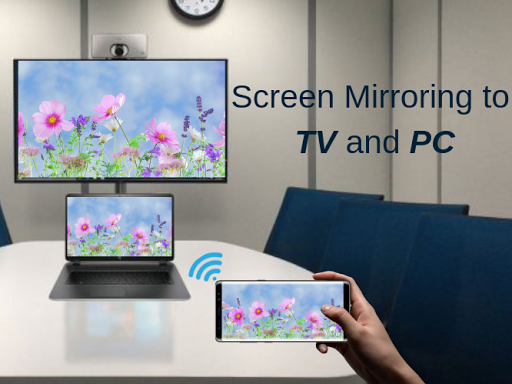
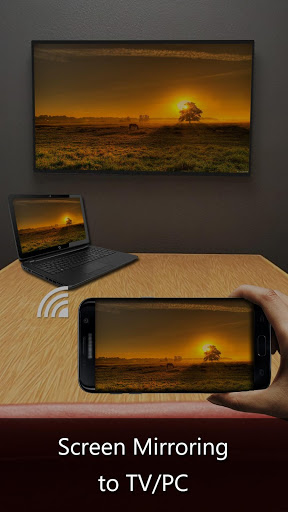
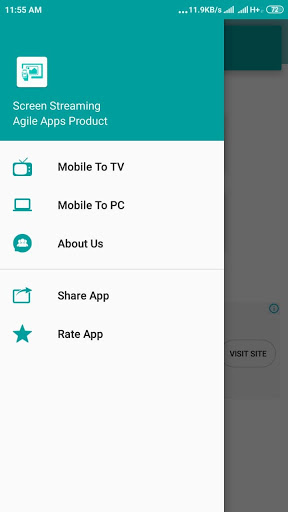
모바일 화면에서 PC / TV 응용 프로그램으로 미러링 스크린 미러링은 모바일 화면을 브라우저 (Windows PC 또는 노트북 또는 맥 Book 또는 Linux 컴퓨터)를 실행하는 모든 TV, 노트북 또는 데스크톱 컴퓨터에 모바일 화면을 미러링합니다.
BR>이 앱은 또한 스마트 TV (Miracast 또는 Google Chromecast 사용 가능) 또는 Miracast 또는 Google Chromecast Dongles가 미러링 화면 장치 (Chromecast, Ezcast, Anycast 등)를 연결하는 옵션을 제공하는 옵션을 제공합니다. br>
이하의 단계를 따르려면 아래 단계를 따르려면 다른 장치에서 실패한 증거 화면 공유 경험을 달성하십시오 :
스마트 TV로 캐스팅 화면
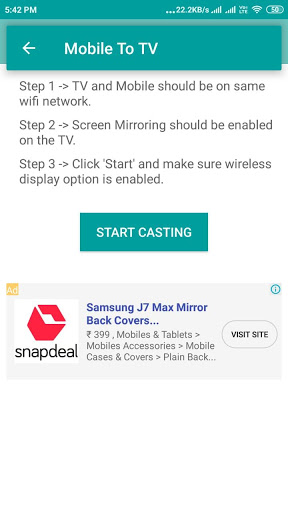
BR> 아래의 Android 모바일 화면을 스마트 TV 또는 Google Chromecast / Miracast Dongles로 공유하는 단계는 스마트 TV / Wi-Fi 디스플레이 동글이 Miracast를 지원하는지 확인하십시오. Google Chromecast 활성화 무선 디스플레이 기술.
2) Android 모바일 및 TV는 동일한 네트워크에 연결되어야합니다.
3)이 기능은 Androi에서 작동합니다. d 버전 4.2 이상이있는 모바일.
4) 디스플레이 메뉴에서 모바일을 선택하십시오.
5) "미러링 시작"버튼을 누르고 스마트 TV 또는 Miracast / Google을 선택하십시오. Chromecast 동글 이름 목록에서
5) TV에 해피 스크린 미러링
이 옵션에서는 오디오와 비디오를 모두 TV로 전송합니다.
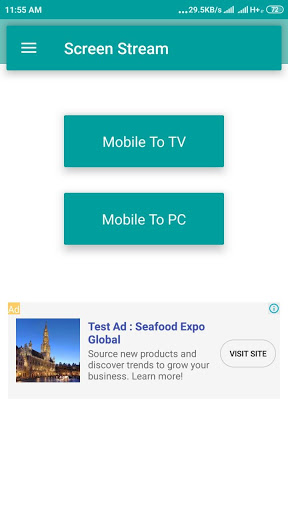
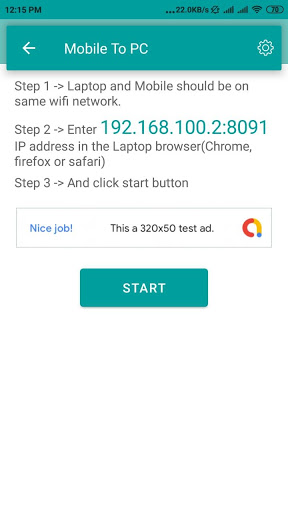
1 : 오픈 스크린 미러링 모바일 PC / TV 앱으로, 화면은 모바일을 보여줍니다. PC 공유 옵션 및 TV 옵션으로 이동
PC에서 모바일을 선택하십시오.
2 : PC / 노트북 / Mac 및 Android 모바일은 동일한 무선 (Wi-Fi)에 있어야합니다. 네트워크.
3 : 랩탑에서 모든 브라우저를 열고 앱에 표시된 IP 주소를 입력하고 Enter 키를 누릅니다.
4 : Android 모바일 앱에서 "미러링 시작"버튼을 누릅니다. BR> 당신은 끝났습니다! PC / 노트북에 해피 스크린 미러링
PC / TV 앱으로 오디오를 미러링하는 스크린 미러링이 모바일에서 오디오를 재생하지 않습니다.
또한 앱은 보안 핀의 형태로 추가적인 보안 계층을 제공합니다.
미러링 화면의 품질과 크기를 네트워크 속도와 귀하의 요구 사항.
Android 모바일에서 Apple Mac Book 화면 미러링으로 캐스팅 화면
1 단계 : PC 화면 미러링 / 공유 기본 화면
2 단계 : Android 모바일 및 Apple Mac Book은 동일한 WiFi 네트워크에 연결됩니다.
3 단계 : 브라우저 또는 Safari 브라우저 유형 IP 주소에서 MacBook에서 당신의 앱을 누릅니다에
가상 4 단계를 입력 : 당신의 모바일 앱을 눌러 "시작 미러링"로
로
해피 화면에서 BR>
참고 : 앱이 오디오를 Apple Mac으로 전송하지 않으며 오디오는 PL이됩니다. 모바일에서 Ayed.
미러링 화면의 품질과 크기를 설정할 수도 있습니다.
에서
로
리눅스 머신에 안드로이드 모바일에서 스크린 캐스트로
로
MAC 모바일 / PC 노트북 공유와 동일합니다.에서
로
이 앱이 휴대 전화에서 작동하지 않는 경우 EasyToolsapps@gmail.com으로 쓸 수 있습니다. 우리는 귀하의 전화 모델에 대한 문제를 해결하려고 노력할 것입니다.
Fixed issue of Crashing
Mirroring to TV
Mirroring to
PC
Mobile to TV
Mobile to PC sharing
issues fixed





9Apps 4.9












![국세청 홈택스 [손택스] on 9Apps](https://go.getnew.app/sg/res/jpg/f7/df/69cc2f90120ec331db2630e0f5b6-6dh.jpg?x-oss-process=style/jmq200)


