

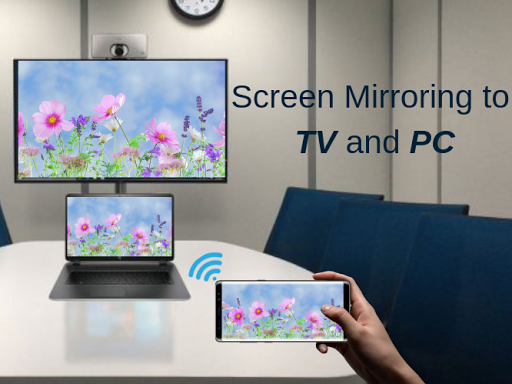
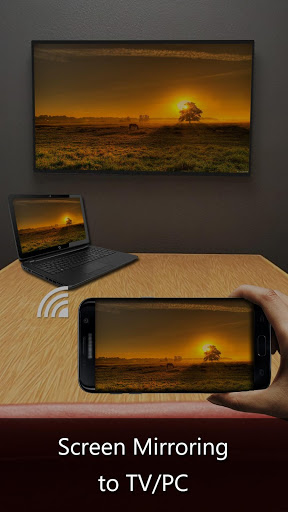
Màn hình phản chiếu từ màn hình di động đến ứng dụng PC / TV hỗ trợ người dùng di động Android để phản chiếu màn hình di động của họ đến bất kỳ TV, máy tính xách tay hoặc máy tính để bàn nào chạy trình duyệt (Windows PC hoặc máy tính xách tay hoặc máy tính Mac hoặc máy tính Linux).
Ứng dụng này cũng cung cấp một tùy chọn để chia sẻ màn hình của họ đến Smart TV (Miracast hoặc Google Chromecast được bật) hoặc Miracast hoặc Google Chromecast Dongles được kết nối với thiết bị màn hình phản chiếu của bạn (Chromecast, EZCast, Anycast, v.v.)
Vui lòng làm theo các bước dưới đây để đạt được trải nghiệm chia sẻ màn hình thất bại trên các thiết bị khác nhau:
Cast Screen từ Mobile sang Smart TV
Dưới đây là các bước để chia sẻ màn hình di động Android của bạn đến TV thông minh hoặc Google Chromecast / Miracast Dongles
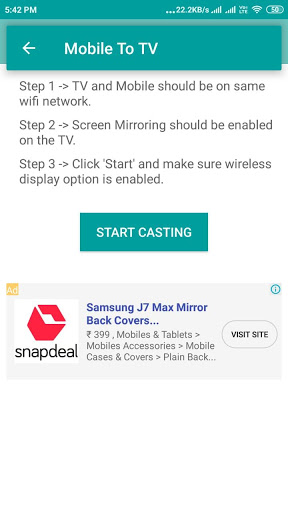
1) Đảm bảo rằng Dongles hiển thị TV / Wi-Fi thông minh hỗ trợ Miracast hoặc Google Chromecast hỗ trợ công nghệ hiển thị không dây.
2) Mobile và TV Android nên được kết nối với cùng một mạng.
3) Tính năng này hoạt động trên androi Điện thoại di động có phiên bản 4.2 trở lên.
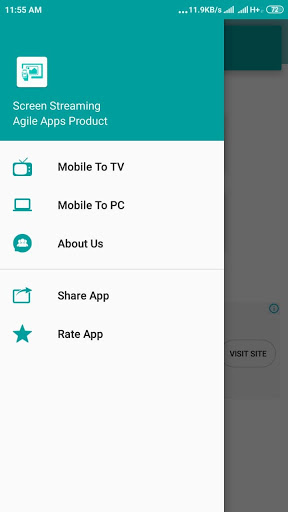
4) Chọn tùy chọn di động đến TV từ menu hiển thị.
5) Nhấn nút Bắt đầu phản chiếu trực tuyến và chọn TV Smart hoặc Miracast / Google của bạn Tên Chromecast Dongle từ danh sách
5) Phản chiếu màn hình hạnh phúc đến TV
Trong tùy chọn này, cả âm thanh và video sẽ được chuyển sang TV.
Cast Screen từ điện thoại di động Android sang máy tính xách tay Windows hoặc chia sẻ màn hình máy tính để bàn:
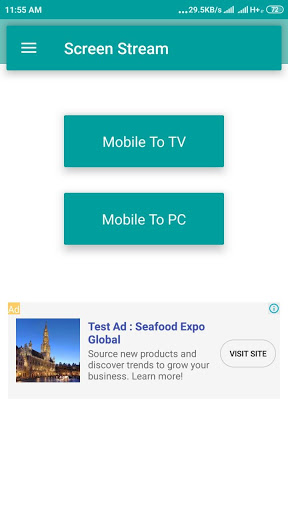
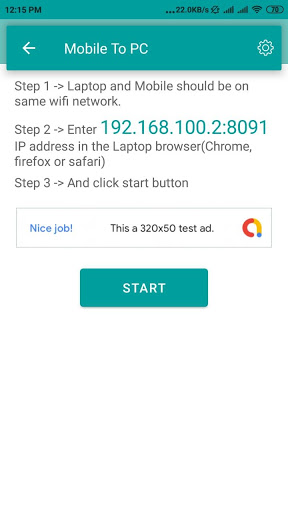
1: Mở màn hình Mirroring Mobile vào ứng dụng PC / TV, màn hình hiển thị cả điện thoại di động Tùy chọn chia sẻ PC và tùy chọn di động sang TV
Vui lòng chọn tùy chọn di động đến PC.
2: PC / máy tính xách tay / Mac và điện thoại di động Android phải có cùng không dây (Wi-Fi) mạng.
3: Trong của bạn, máy tính xách tay mở bất kỳ trình duyệt và nhập địa chỉ IP được hiển thị trên ứng dụng của bạn và nhấn enter
4: Trên ứng dụng di động Android, nhấn nút "Bắt đầu phản chiếu"
bạn đã xong! Màn hình hạnh phúc phản chiếu đến PC / máy tính xách tay
LƯU Ý: Ứng dụng phản chiếu màn hình cho PC / TV sẽ không chuyển âm thanh sang PC / Laptop, âm thanh sẽ được phát trên thiết bị di động.
Ngoài ra, ứng dụng cung cấp một lớp bảo mật bổ sung dưới dạng mã PIN bảo mật.
Chất lượng và kích thước của màn hình phản chiếu có thể được đặt dựa trên tốc độ mạng của bạn và Yêu cầu của bạn.
Màn hình Cast từ Android Mobile sang Apple Mac Sách Mirroring
Bước 1: Sử dụng Mobile to PC Phản chiếu / Chia sẻ màn hình từ Màn hình mặc định
Bước 2: Cả điện thoại di động Android và Apple Mac của bạn đều được kết nối với cùng một mạng WiFi.
Bước 3: Trên MacBook của bạn từ bất kỳ trình duyệt hoặc địa chỉ IP loại trình duyệt Safari nào được hiển thị Trên ứng dụng của bạn và nhấn Enter
Bước 4: Trên ứng dụng di động của bạn, nhấn nút "Bắt đầu phản chiếu"
Phản chiếu màn hình vui vẻ với Mac PC từ Android Phone
LƯU Ý: Ứng dụng sẽ không chuyển âm thanh sang Apple Mac, âm thanh sẽ là pl ayed trên di động.
Ngoài ra, ứng dụng cung cấp một lớp bảo mật bổ sung dưới dạng mã PIN bảo mật.
Bạn cũng có thể đặt chất lượng và kích thước của màn hình phản chiếu.
Màn hình từ Android Mobile sang Linux Machine
Giống như Mobile to Mac / PC Laptop chia sẻ.
Nếu bạn thấy ứng dụng này không hoạt động trên điện thoại của bạn, vui lòng viết thư cho chúng tôi EasyToolsApps @ gmail Chúng tôi sẽ cố gắng khắc phục sự cố cho mô hình điện thoại của bạn.
Fixed issue of Crashing
Mirroring to TV
Mirroring to
PC
Mobile to TV
Mobile to PC sharing
issues fixed


![How to Connect Dekstop PC to TV (Wirelessly, Free, No WIFI, No HDMI) [Step by Step] 2022 screenshot 3](https://i.ytimg.com/vi/LGzGGy9KE48/mqdefault.jpg)



9Apps 4.9















