

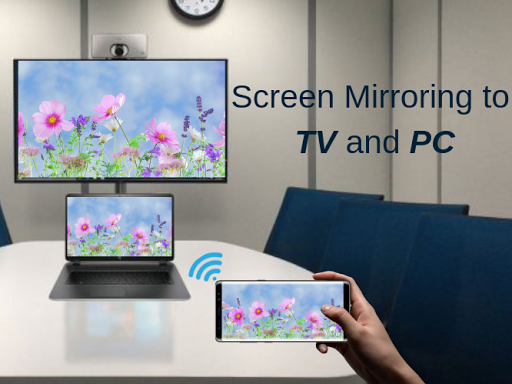
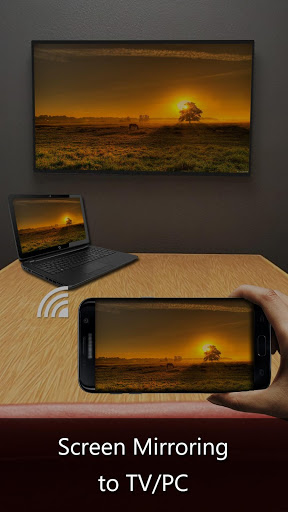
မိုဘိုင်းဖန်သားပြင်မှ PC / TV အက်ပ်များသို့မျက်နှာပြင်မှန်ဖြင့် Mircessing Mircessing Mircessing သည် Android မိုဘိုင်းအသုံးပြုသူများကို Browser (Windows PC သို့မဟုတ် Laptop သို့မဟုတ် Mac စာအုပ်သို့မဟုတ် Linux Computer) သို့မိုဘိုင်းဖန်သားပြင်များသို့သယ်ဆောင်ရန်ကူညီသည်။
br> ဤအက်ပ်သည်သူတို့၏ဖန်သားပြင်များကိုစမတ်တီဗီ (Miracast သို့မဟုတ် Google Chromecast Enabled) သို့မဟုတ် Miracast သို့မဟုတ် Google Chromecast Dongles တို့အားသင်၏ထင်ကြေးမျက်နှာပြင်စက်နှင့် Miracast သို့မဟုတ် Google Chromecast Dongles တို့နှင့်ချိတ်ဆက်ထားသည်။
မတူကွဲပြားသောကိရိယာများအပေါ်တွင်မအောင်မြင်သောအထောက်အထားမျှဝေခြင်းအတွေ့အကြုံကိုအောင်မြင်ရန်အောက်ပါအဆင့်များကိုလိုက်နာပါ။
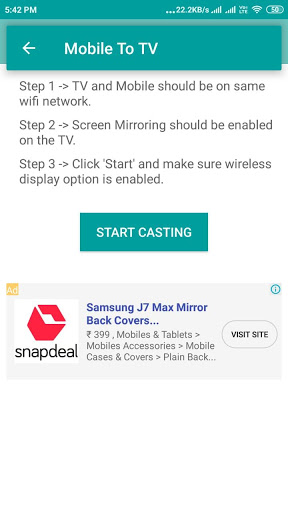
Mobile Mobile မှ Smart TV BR> သည်သင်၏ Android မိုဘိုင်းဖန်သားပြင်ကို Smart TV သို့မဟုတ် Google Chromecast / Miracecast / Miracecast / Miracecast / Miracast / Miracecast / Miracecast / Miracecast / Miracast / Miracast / Miracecast / Miracecast / Miracecast / Miracecast / Miracecast / Miracecast / Miracecast ဖြစ်သည်။ Google Chromecast Enabled Enabled Display နည်းပညာ။
2) Android Mobile နှင့် TV တို့သည်ကွန်ယက်ချိတ်ဆက်သင့်သည်။
3) ဤအင်္ဂါရပ်သည် Androi တွင်အလုပ်လုပ်သည် ဗားရှင်း 4.2 နှင့်အထက်နှင့်အတူ Mobiles ။
4) Display Menu မှ TV option သို့ Mobile ကိုရွေးချယ်ပါ။
5) သင်၏ Smart Mircuphing "ခလုတ်ကိုနှိပ်ပါ Chromecast Dongle အမည်
5) Gr>
5) TV ကိုထင်ဟပ်ပြသခြင်း
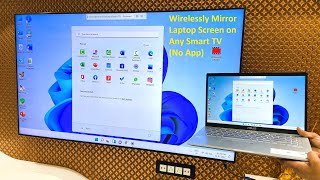
ကို Windows Laptop ကိုသို့မဟုတ် Desktop ကိုမျက်နှာပြင်ခွဲဝေမှုမှအန်းဒရွိုက်မိုဘိုင်းဖုန်းမှ Screen ကိုပစ်ချလော့
အ
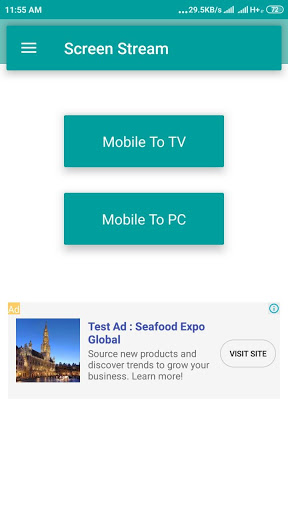
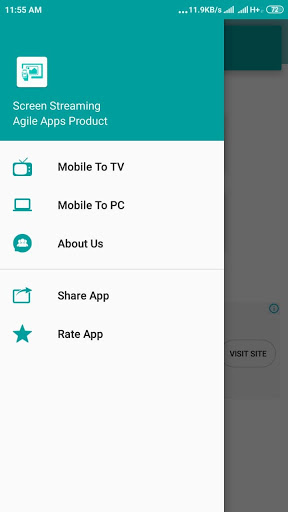
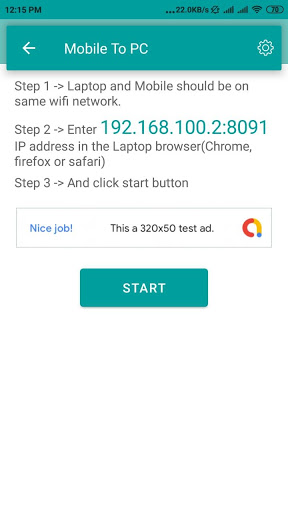
1: ကိုဖွင့်မျက်နှာပြင်ကို PC / တီဗီ App ကို, မျက်နှာပြင်ပြပွဲနှစ်ဦးစလုံးမှမိုဘိုင်းလက်ကိုင်ဖုန်း mirroring PC sharing option နှင့် Mobile ကို TV Option သို့ပို့ပါ။
2: PC / Laptop / MAC နှင့် Android Mobile သည်တူညီသောကြိုးမဲ့ (Wi-Fi) တွင်ရှိသင့်သည်။ ကွန်ယက်။
3: သင်၏အက်ပ်တွင်ပြထားတဲ့ IP address ကိုဖွင့်ပြီး Enter ကိုနှိပ်ပါ။
Android Mobile app ကိုနှိပ်ပါ။
br> သင်ပြီးပြီ! PC / Laptop ကိုထင်ဟပ်
TV app ကို PC / Laptop သို့အသံကိုလက်မခံနိုင်ပါ။
ဒီ app ကတော့ဒီ app ကလုံခြုံရေး PIN စနစ်ပုံစံအတွက်နောက်ထပ်လုံခြုံရေးအလွှာပေးတယ်။
သင်၏လိုအပ်ချက်။
MAC Book screen သို့ Miruy Mobile Mobile သို့ Mransline သို့ Mobile သို့ Mobile သို့ Mobile သို့ Mobile သို့ Mobile သို့ Mobile သို့ပို့ခြင်း ပုံသေမျက်နှာပြင်
အဆင့် 2 - သင်၏ Android Mobile နှင့် Apple Mac စာအုပ်နှစ်ခုလုံးသည် wifi network တစ်ခုတည်းနှင့်ချိတ်ဆက်ထားသည်။
အဆင့် 3: သင်၏ MacBook ပေါ်တွင်မည်သည့် browser သို့မဟုတ် Safari Browser အမျိုးအစားများမှပြသသည့်မည်သည့် browser သို့မဟုတ် Safari browser အမျိုးအစား IP address မှမဆို သင်၏အက်ပလီကေးရှင်းပေါ်တွင် Enter နှိပ်ပါ
အဆင့် 4: သင်၏မိုဘိုင်းအက်ပ်တွင် "Start Mirdressing" Button
i Android ဖုန်းမှ Mac PC ကို MACK
BR>
မှတ်ချက် - အက်ပလီကေးရှင်းသည်အသံကို Apple Mac သို့ပြောင်းမည်မဟုတ်, အသံသည် pl ဖြစ်သည် မိုဘိုင်းအပေါ် ayed ။
ဒါ့အပြင်ဒီ app ကလုံခြုံရေး pin ၏ပုံစံအတွက်နောက်ထပ်လုံခြုံရေးအလွှာပေးသည်။
သင့်တော်သောမျက်နှာပြင်၏အရည်အသွေးနှင့်အရွယ်အစားကိုလည်းသတ်မှတ်နိုင်သည်။
BR>
Android Mobile မှ Linux Machine သို့ Cast
MOB / PC Laptop Sharing သို့တူညီသော။
သင်၏ဖုန်းတွင်အလုပ်မလုပ်ပါကဤအက်ပ်ကိုသင်တွေ့လျှင် EasyToolsAppsApps@gmail.com သို့စာရေးပါ။ သင်၏ဖုန်းမော်ဒယ်အတွက်ပြ issue နာကိုဖြေရှင်းရန်ကျွန်ုပ်တို့ကြိုးစားပါမည်။
Fixed issue of Crashing
Mirroring to TV
Mirroring to
PC
Mobile to TV
Mobile to PC sharing
issues fixed





9Apps 4.9














