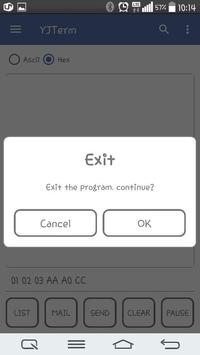
1. Collegare il metodo di connessione
1) Collegare il cavo OTG al tuo smartphone.
2) Se viene visualizzata la schermata di selezione dell'app per il dispositivo USB, selezionare l'app YJTERM.
3) Sulla GUI schermo, fare clic sull'icona della funzione sulla parte superiore per selezionare la voce "Connessione" per connettersi al dispositivo.
4) Se la finestra chiede l'accesso per accedere al dispositivo USB, premere il pulsante di conferma per ottenere l'autorità Premendo il pulsante di conferma.
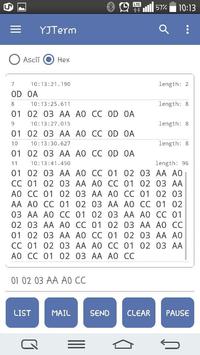
5) La preparazione della ricezione dei dati è completata e i dati ricevuti vengono emessi al visualizzatore.
2. (Come utilizzare il messaggio Invia)
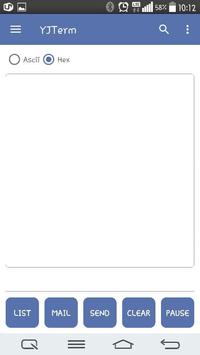
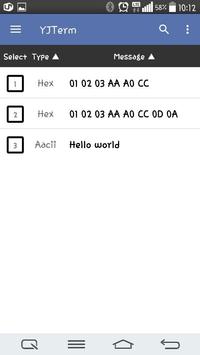
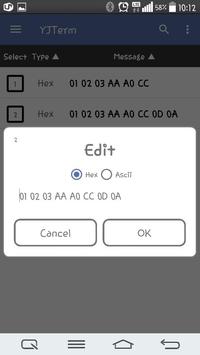
1) Se si desidera inviare dati, premere il pulsante 'Elenco' in basso a sinistra della schermata per selezionare o aggiungere la riga corrispondente
Messaggio pacchetto che è possibile utilizzare Per usarlo. (È necessario distinguere bene la modalità Hex e ASCII.)
2) Selezionare i dati che hai inserito o i dati inseriti vengono emessi nella finestra di testo sotto lo schermo.
3) 'Invia nella parte inferiore di La parte inferiore dello schermo premere il pulsante 'per selezionare e inviare il pacchetto che hai inserito.
3. Pulsante "mail" (trasferimento della posta dei dati ricevuti)
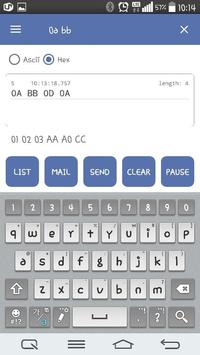
1) Se l'uscita dei dati sulla schermata centrale, selezionare il pulsante "Mail" nella parte inferiore dello schermo.
2) Trasferimento di posta Se è possibile Uscita Le informazioni sulle app, è possibile selezionare l'app per inviare i dati in arrivo via e-mail.
4. Pulsante "Cancella" (Cancella il contenuto di uscita)
1) Se il contenuto ricevuto sullo schermo, selezionare il pulsante "Cancella" nella parte inferiore dello schermo nella parte inferiore dello schermo.
2) I dati vengono cancellati.
5. Pulsante 'Invia' (inviare dati)
1) Immettere le informazioni di pacchetto direttamente nella finestra di testo nella parte inferiore dello schermo o premere il pulsante 'Elenco' per selezionare le informazioni del pacchetto da inviare.
2) 'Invia' Premere il pulsante per inviare i dati.
6. Se il pulsante "Pausa" (se ricevuto)
1) Se si stanno ricevendo i dati sullo schermo, selezionare il pulsante "Pausa" nella parte inferiore dello schermo.
2) I dati ricevuti non lo sono Uscita.
7. Pulsanti di ricerca (disponibile per un elenco di tipi di visualizzazione elenco)
1) Se si utilizza la funzione di feed Line (interruzione della riga), i dati vengono emessi nel modulo di visualizzazione di elenco.
2) Schermo Selezionare il Icona della lente d'ingrandimento in alto e inserisci il contenuto che si desidera cercare.
3) Se è presente lo stesso contenuto dei dati di ingresso, viene automaticamente emesso alla vista elenco dello schermo.
8. Altro
- Fondamentalmente, l'uscita dei dati viene emessa in aggiunta ai dati in arrivo, la "sequentatazione", "tempo", viene emessa le informazioni "lunghezza del pacchetto".
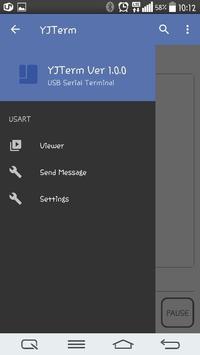
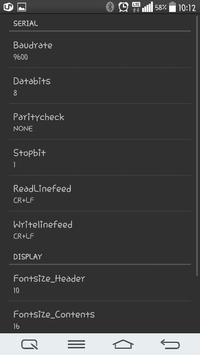
Se non si desidera mostrare queste informazioni , il menu principale sul lato sinistro dello schermo vai su 'Impostazioni' e ti dà il valore di 'FontSize_header'.
Bug o altre indagini saranno apprezzate se lo invii alla seguente e-mail.
sworncyk@gmail.com
2016-09-27
- fix crash when rotating the screen
- delete splash screen
2016-09-23
- 데이터 수신 화면 Extend 기능 추가
- 'List'버튼을 눌렀을 경우 알림 메시지 추가
9Apps 4.9