
1. Conecte o método de conexão
1) Conecte o cabo OTG ao seu smartphone.
2) Se a tela de seleção de aplicativos para o dispositivo USB aparecer, selecione o aplicativo Yjterm.
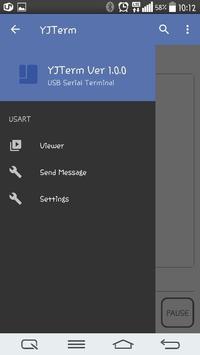
3) na GUI tela, clique no ícone de recurso na parte superior para selecionar o item 'Conexão' para se conectar ao dispositivo.
4) Se a janela solicitar acesso para acessar o dispositivo USB, pressione o botão de confirmação para obter a autoridade por Pressionar o botão de confirmação.
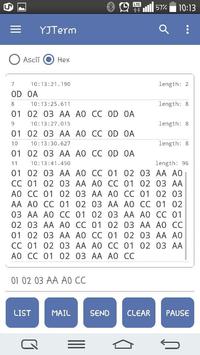
5) Preparação de recepção de dados é concluída e os dados recebidos são emitidos para o visualizador.
2. (Como usar a mensagem de envio)
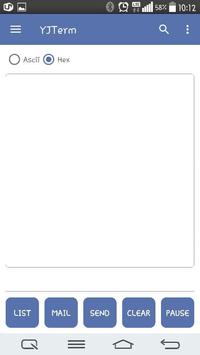
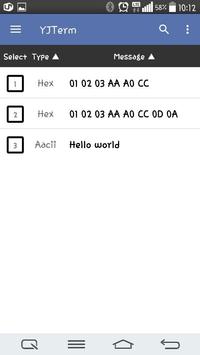
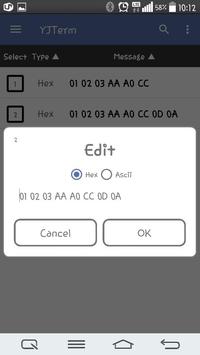
1) Se você quiser enviar dados, pressione o botão 'List' na parte inferior esquerda da tela para selecionar ou adicionar a linha correspondente
Packet Message que você pode usar para usá-lo. (Você precisa de distinguir o modo Hex e ASCII bem.)
2) Selecione os dados que você digitou ou os dados que você inseriu é saída na janela de texto abaixo da tela.
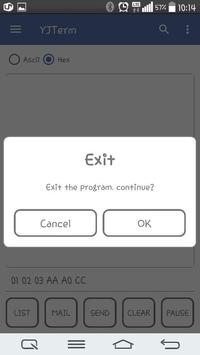
3) 'Enviar na parte inferior do A parte inferior da tela Pressione o botão 'para selecionar ou enviar o pacote digitado.
3. Botão 'Mail' (Transferência de Correio de Dados Recebidos)
1) Se a saída de dados na tela central, selecione o botão 'Mail' na parte inferior da tela.
2) Transferência de email se as informações do aplicativo é a saída, você pode selecionar o aplicativo apropriado para enviar dados recebidos por correio.
4. Botão 'claro' (apagar conteúdo de saída)
1) Se o conteúdo recebido na tela, selecione o botão 'Limpar' na parte inferior da tela na parte inferior da tela.
2) O recebido Os dados são excluídos.
5. Botão 'Enviar' (enviar dados)
1) Digite as informações de pacote diretamente na janela de texto na parte inferior da tela ou pressione o botão 'List' para selecionar as informações do pacote para enviar.
2) 'Enviar' pressione o botão para enviar os dados.
6. Se o botão 'pausa' (se recebido)
1) Se você estiver recebendo dados na tela, selecione o botão 'Pausa' na parte inferior da tela.
2) Os dados que estão sendo recebidos não são saída
7. Botões de pesquisa (Disponível para uma lista de tipos de visualização de lista)
1) Se você usar o recurso de feed de linha (ruptura de linha), os dados serão emitidos no formulário de uma exibição de lista.
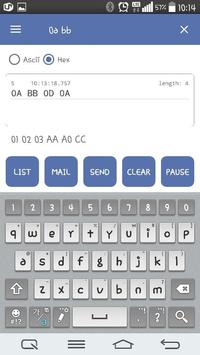
2) Selecione o Ícone de lupa na parte superior e digite o que você deseja pesquisar.
3) Se o mesmo conteúdo que os dados de entrada estiver presente, ele será automaticamente emissão para a lista de seleção de centralmente.
8. Outro
- Basicamente, a saída de dados é emitida além dos dados de entrada, a informação 'sequência', 'tempo', "comprimento de pacote" é a saída.
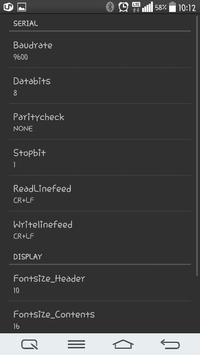
Se você não quiser mostrar esta informação , o menu principal à esquerda vai para 'Configurações' e dar-lhe o valor de 'Fontsize_Header'.
Sworncyk@gmail.com
2016-09-27
- fix crash when rotating the screen
- delete splash screen
2016-09-23
- 데이터 수신 화면 Extend 기능 추가
- 'List'버튼을 눌렀을 경우 알림 메시지 추가
9Apps 4.9