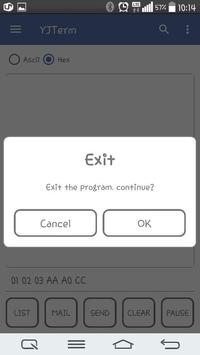
1. Conecte el método de conexión
1) Conecte el cable OTG a su teléfono inteligente.
2) Si aparece la pantalla de selección de la aplicación para el dispositivo USB, seleccione la aplicación YJTERM.
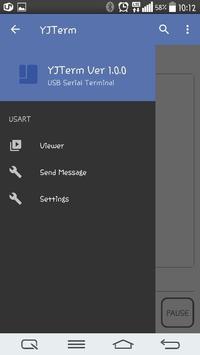
3) en la GUI Pantalla, haga clic en el icono de la función en la parte superior para seleccionar el elemento 'Conexión' para conectarse al dispositivo.
4) Si la ventana está solicitando acceso para acceder al dispositivo USB, presione el botón de confirmación para obtener la autoridad por Presionando el botón de confirmación.
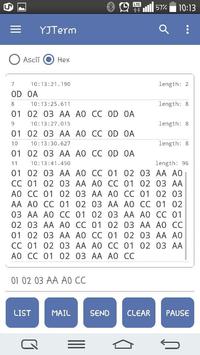
5) La preparación de recepción de datos se completa y los datos recibidos se emiten al visor.
2. (Cómo usar el mensaje Enviar)
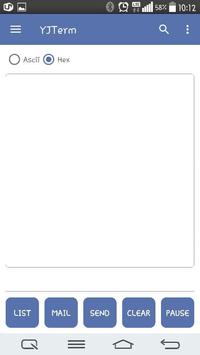
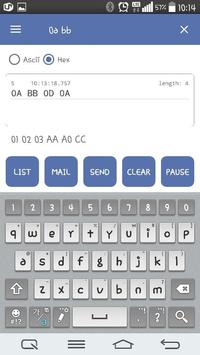
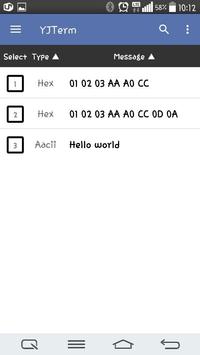
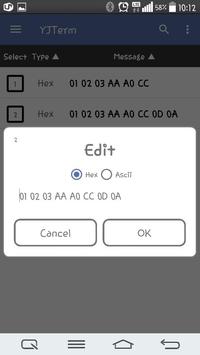
1) Si desea enviar datos, presione el botón 'Lista' en la parte inferior izquierda de la pantalla para seleccionar o agregar el mensaje de paquete de fila correspondiente
Paquete que puede usar para usarlo. (Debe distinguir bien el modo HEX y ASCII.)
2) Seleccione los datos que ingresó o los datos que ingresó se emite en la ventana de texto debajo de la pantalla.
3) 'Enviar en la parte inferior de La parte inferior de la pantalla Presione el botón 'para seleccionar y enviar el paquete que ingresó.
3. Botón 'Correo' (transferencia de correo de datos recibidos)
1) Si la salida de datos en la pantalla central, seleccione el botón 'Correo' en la parte inferior de la pantalla.
2) Transferencia de correo si puede Información de la aplicación de salida, puede seleccionar la aplicación para enviar datos entrantes por correo electrónico.
4. Botón 'Borrar' (Borrar contenido de salida)
1) Si el contenido recibido en la pantalla, seleccione el botón 'Borrar' en la parte inferior de la pantalla en la parte inferior de la pantalla.
2) el recibido Se eliminan los datos.
5. Botón 'Enviar' (Enviar datos)
1) Ingrese la información de paquetes directamente en la ventana de texto en la parte inferior de la pantalla o presione el botón 'Lista' para seleccionar la información del paquete para enviar.
2) 'Enviar' Presione el botón para enviar los datos.
6. Si el botón 'Pausa' (si se recibe)
1) Si está recibiendo datos en la pantalla, seleccione el botón 'Pausa' en la parte inferior de la pantalla.
2) Los datos que se reciben no es Salida.
7. Botones de búsqueda (disponibles para una lista de tipos de vista de lista)
1) Si usa la función de feed de línea (salto de línea), los datos se emiten en forma de una vista de lista.
2) PANTALLA Seleccione la Icono de lupa en la parte superior e ingrese el contenido que desea buscar.
3) Si está presente el mismo contenido que los datos de entrada están presentes, se emite automáticamente en la vista de lista de la pantalla.
8. OTROS
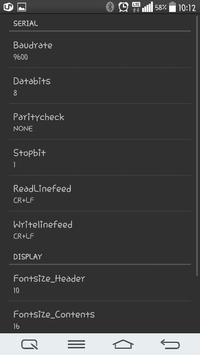
: Básicamente, la producción de datos se emite además de los datos entrantes, la 'Secuencia', 'Tiempo', la información de 'longitud del paquete' se emite.
Si no desea mostrar esta información , el menú principal en el lado izquierdo de la pantalla, vaya a 'Configuración' y le brinda el valor de 'FontSize_Header'.
Se apreciará errores u otras consultas si lo envía al siguiente correo electrónico.
sworncyk@gmail.com
2016-09-27
- fix crash when rotating the screen
- delete splash screen
2016-09-23
- 데이터 수신 화면 Extend 기능 추가
- 'List'버튼을 눌렀을 경우 알림 메시지 추가
9Apps 4.9