


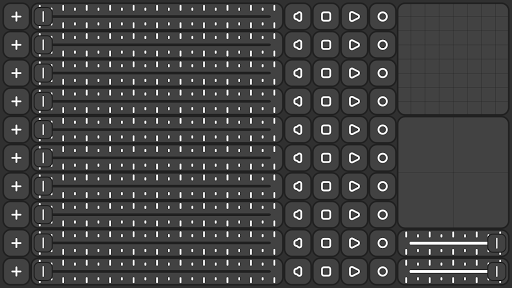
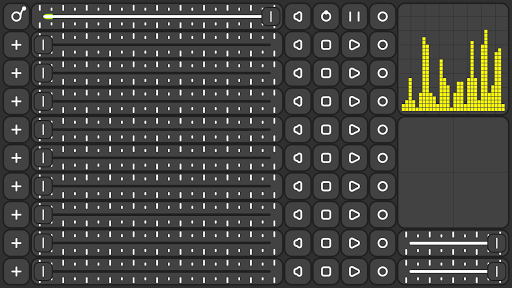
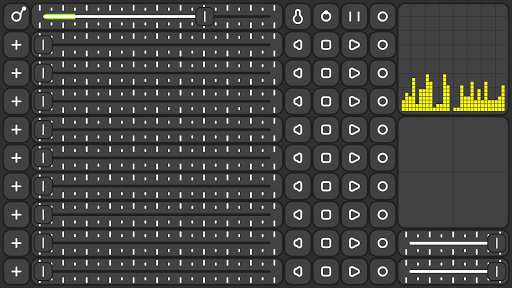
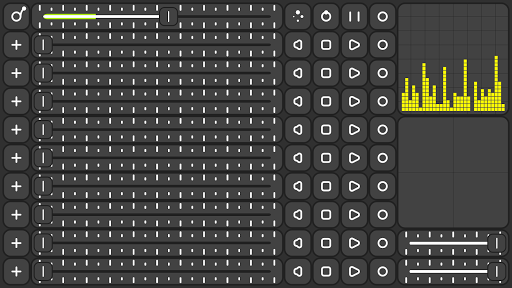
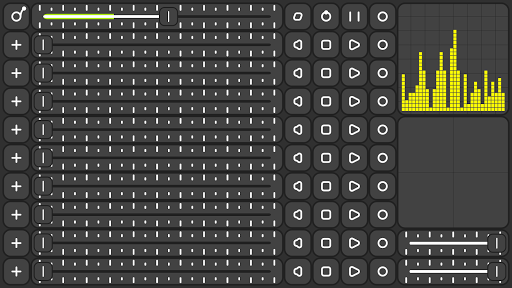
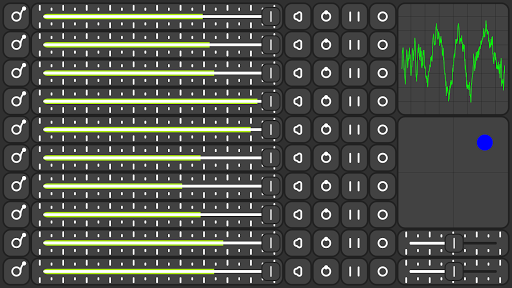
Diese App wird für das Live-Mischen von bis zu zwei Audiospuren vorgenommen.
Verbinden Sie das Kopfhörer- oder Soundsystem mit dem AUX-Port Ihres Geräts, um den hochwertigen Audio-Mix zu hören.
Um Audiospuren zu mischen, folgen Sie den Schritt-Schritt-Anweisungen :
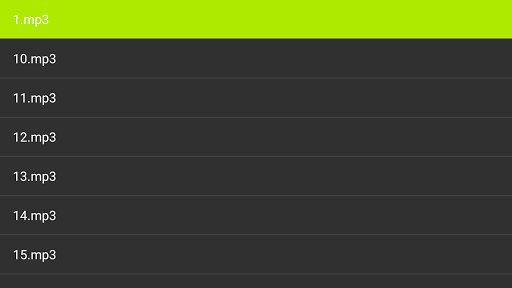
1) Wählen Sie zunächst die Audiodatei aus der Liste aus, um auf die linke Seite Plus-Taste für diese Spur zu klicken. Die Audiodatei sollte in '.mp3' oder '.wav' -format sein.
2) Nachdem Sie die Audiodatei aus der Liste ausgewählt haben, ist der Titel jetzt bereit, die Audiodatei abzuspielen.
3) Weiter mit dem Start der Audio-Track Klicken Sie einfach auf die Schaltfläche Start in der zweiten Position der rechten Seite von dem Schieberegler.
4) Weiter, um das Volume zu erhöhen, ziehen Sie den Lautstärke einfach von links nach rechts.
5) Weiter, um den Restbetrag von zu ändern Die linke und rechte Seite klicken Sie einfach auf die Lautstärketaste, die sich in der ersten Position der rechten Seite vom Schieberegler befindet. Um den Restbetrag jetzt anzupassen, ziehen Sie einfach den Slider Thumb nach links oder rechts.
6) Weiter, um die Geschwindigkeit der Audiospur zu ändern, klicken Sie auf dieselbe Taste. Nun, um die Geschwindigkeit einzustellen, ziehen Sie einfach den Slider-Daumen nach links oder rechts.
7) Weiter, um den Tonhöhe der Audiospur zu ändern, klicken Sie auf dieselbe Taste. Nun, um den Tonhöhe einzustellen, ziehen Sie einfach den Schieberegler-Daumen nach links oder rechts.
8) Weiter, um das Volumen der Audiospur zu ändern, klicken Sie auf dieselbe Taste. Nun, um das Volume einzustellen, ziehen Sie einfach den Slider-Daumen nach links oder rechts.
9) Weiter, um die Audiospur anzuhalten, klicken Sie auf die Schaltfläche Pause in der dritten Position der rechten Seite vom Schieberegler.
10) Weiter, um das zu spielen Audio-Track Klicken Sie auf dieselbe Schaltfläche.
11) Um den Audiospur zu stoppen, klicken Sie jetzt auf die Schaltfläche Schleife, die sich in der zweiten Position der rechten Seite vom Schieberegler befindet.
12) Nun, um die Audio-Track-Controller-Daten zurückzusetzen Button in der vierten Position der rechten Seite von dem Schieberegler.
13) Folgen Sie nun die Anweisungen von '1' bis '12' für andere Audiospuren.
14) Mischen Sie nun die gesamten ausgewählten und geladenen Audiospuren.
15) Klicken Sie neben der Änderung des Audio-Visualizer einfach auf ihn auf der oberen rechten Side-Ecke.
16) Weiter, um den Audioeffekt zu ändern, berühren Sie den Finger einfach auf das Audio-Effekt-Bedienfeld, das sich unter dem Audio-Visualizer befindet .
17) Weiter zum Ändern des Audioeffektvolumens Ziehen Sie einfach den Master-Audio-Effekt-Slider-Daumen nach links oder rechts unter dem Audio Effekt-Bedienfeld.
18) Weiter, um das Audio-Mix-Volume zu ändern, ziehen Sie einfach den Master-Slider-Daumen nach links oder rechts unter dem Master-Audio-Effekt-Lautstärkeregler.
19) Um die Audiodatei jeder Audiospur in Run zu ändern Klicken Sie einfach einfach auf die Music-Schaltfläche, die nach der Auswahl der ersten Audiodatei aus Plus-Taste geändert wird, und wählen Sie die Audiodatei aus der Liste aus. Nun spielt die neue Audiodatei nach dem Anhalten und starten Sie den Track.
20) Lassen Sie uns mit Ihrem eigenen Audiomix genießen.
Danke.







9Apps 4.9















