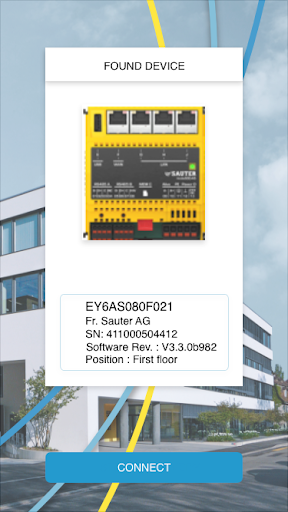
Sauter Modulo 6の試運転アプリは、これらのデバイス上のBluetooth接続を介してModulo 6デバイスの設定に簡単にアクセスできます。その後、ユーザーは実行中のインストールのステータスと構成を検証したり、初めて新しく禁止されていた局を設定できます。
特定のデバイスへの接続は、QRコードを読み取るか、リスト内のデバイスを選択することによって行うことができます。ユーザのモバイルデバイスのBluetooth(BLE 4.0)接続を介して検出されたデバイスのうち。
接続が確立されると、ユーザは局と接続されたモジュールの現在の状態の視覚的指示を取得する。ユーザーは画面の下部にあるコントローラの異なる設定ページをスライドさせることができます。これらのページを介して、許可されたユーザーは次のことができます。
- 最初のIP接続の設定(IP、サブネット、ゲートウェイ、DNS、DHCP)
-
2番目のIP接続の設定(IP、サブネット、ゲートウェイ、DNS、DHCP)
- プロキシ設定の設定(プロキシ、IP、ポート、認証、ユーザー名、パスワードの有効化)
- 添付モジュールの表示
- デバイス情報を表示します(製造元名、シリアル番号、ハードウェアリビジョン、ソフトウェアリビジョン、生産日、LED点滅、BACNet DOI、BACNETネットワーク、システムステータス、場所、ファイアウォールステータス)
変更
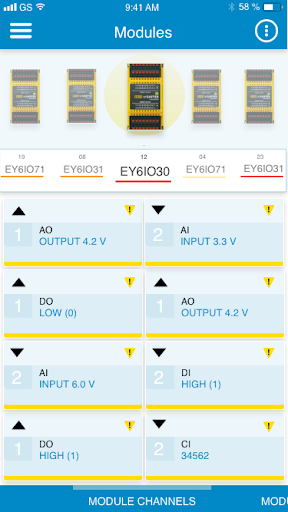
モジュールビューから、コントローラに接続されている個々のモジュールがグラフィカルに表示されます。この図では、モジュールを左右にスライドさせることで選択できます。モジュール上のすべてのチャネルは、右上隅にある「ハンバーガー」コントロールで選択することができるタイル張りまたはリストされた形式でグラフィカルに表されます。配色は、どのチャネルが通常の状態(緑色)にあるかを容易に識別することを可能にし、そうではない。チャンネルはアラームを生成するステータス、または出力チャンネルをオーバーライドできます。各チャネルは、チャネル固有の拡張情報を取得するために選択できます。そのうちのいくつかを編集できます。このビューにはライブチャートも含まれています。
このアプリで別の便利な機能は、特定のチャンネルを検索するためのパーソナライズされたフィルタです。フィルタはフィルタリング基準を適用する個々のチャネルを分類することを可能にします。 CI、DO、Relay、AI:0-10V、AI:NI1000、AO:0-10Vなど)
後で使用するためにデバイスにローカルに保存できます。
全体として、ナビゲーションメニューは左上隅に、コントローラビュー、モジュールビュー、およびフィルタビューに戻ることができます。最後に、ホームページはユーザーを最初のページにして新しいデバイスを選択します。


9Apps 4.9