🖥 টিভিতে নিক্ষেপ করা: স্মার্ট টিভির জন্য স্ক্রিন মিররিং
Chromecast এর জন্য একটি স্ট্রিমার যা আপনি আপনার Chromecast এর সম্পূর্ণ সম্ভাব্যতা ব্যবহার করতে পারেন। Chromecast স্ট্রিমার আপনি অনেক করতে দেয়। এখানে কিভাবে:
🖥 Chromecast এর সাথে সংযোগ করুন
আপনার Chromecast ডিভাইস বা Google CAST অন্তর্নির্মিত স্মার্ট টিভিটি একই ওয়াইফাই নেটওয়ার্ক সংযোগটি নিশ্চিত করুন। উপরের ডান পর্দায় কাস্ট আইকনটি আলতো চাপুন। তারপরে সংযোগ ডায়ালগে আপনার ডিভাইসগুলি নির্বাচন করুন।
🖥 টিভিতে কাস্ট করুন: স্মার্ট টিভির জন্য স্ক্রিন মিররিং
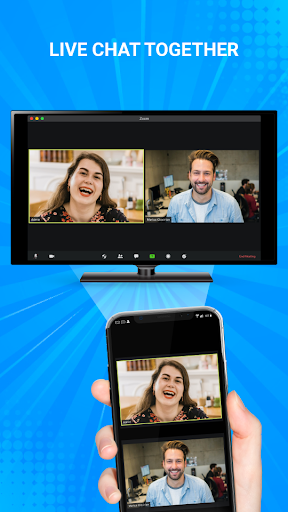
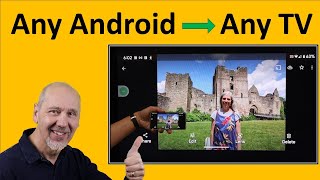
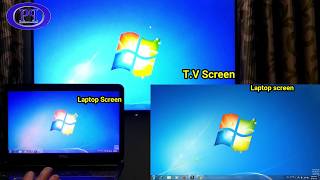
কাস্টিং স্ক্রিনটি আপনাকে আপনার Android ডিভাইসটিকে টিভিতে মিরর করতে দেয় আপনি আপনার মোবাইল ডিভাইসে এটি দেখতে ঠিক যেমন আপনার সামগ্রী উপভোগ করতে পারেন।
🖥 কাস্ট ফটো
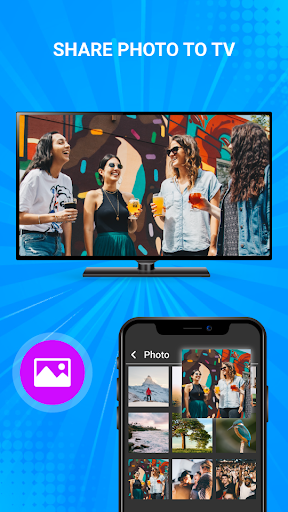
Chromecast এর সাথে, আপনি আপনার টিভিতে আপনার ফটো ফেলে দিতে পারেন। এটি আপনার ট্রিপ ছবি, এখনও, ফটো, লাইভ ছবি বা এমনকি Slo-MO ভিডিওটি আপনি Chromecast অ্যাপ্লিকেশনের সাথে তাদের নিক্ষেপ করতে পারেন। আপনি Chromecast ফটো, Chromecast ভিডিও, এবং ক্রোম কাস্ট রেকর্ডিংগুলি করতে পারেন।
🖥 কাস্ট সঙ্গীত
আপনি আপনার Chromecast অ্যাপ্লিকেশন থেকে আপনার টিভিতে সঙ্গীত তৈরি করতে পারেন। আপনার সঙ্গীত এবং নিক্ষেপ মাধ্যমে ব্রাউজ করুন। এটা যে হিসাবে সহজ।
🖥 ভিডিও কাস্ট
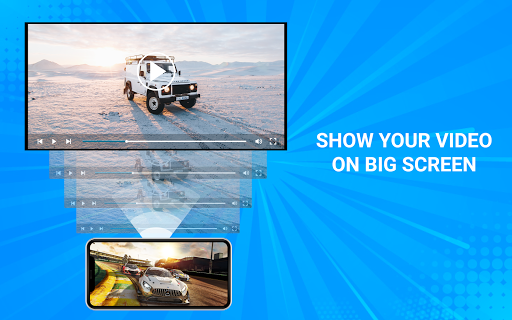
আপনার ক্যামেরা ভিডিওটি আপনার টিভি পর্দায় ফেলে দিন। বড় পর্দায় পরিবার এবং বন্ধুদের সাথে আপনার প্রিয় মুহুর্তগুলি ভাগ করুন এবং প্রচুর মজা করুন।
টিভিতে কাস্টের বৈশিষ্ট্যগুলি: স্মার্ট টিভির জন্য স্ক্রিন মিররিং:
কাস্ট ফটো, সঙ্গীত, সঙ্গীত এবং Chromecast ভিডিও।
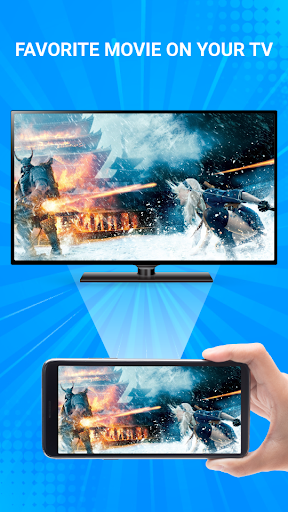
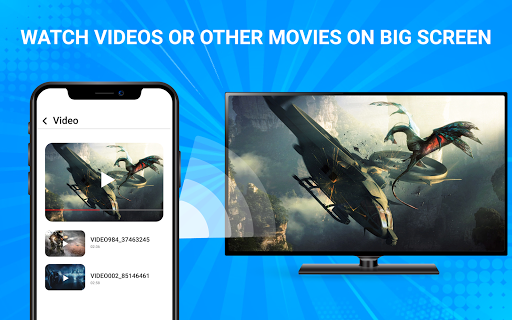
Chromecast TV তে আপনার চলচ্চিত্রগুলি দেখুন।
ক্রোমাসাস্টে স্ট্রিম ফোনের ক্যামেরা।
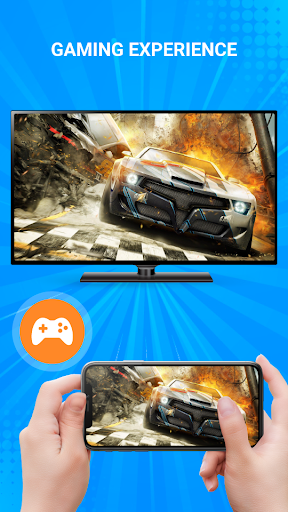
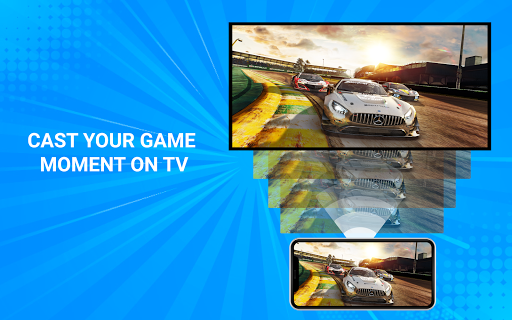
সর্বোচ্চ ভিডিও মানের সাথে রিয়েল-টাইমে ক্রোমেকাস্টের মিরর ফোন স্ক্রীন।
এবং অনেক বেশি দরকারী বৈশিষ্ট্য।
কিভাবে ব্যবহার করবেন:
1। আপনার ফোন এবং Chromecast ডিভাইসটি একই ওয়াইফাই নেটওয়ার্কের সাথে সংযুক্ত থাকে তা নিশ্চিত করুন।
২। অ্যাপ্লিকেশনটি খুলুন এবং Chromecast ডিভাইসে সংযোগ করুন।
3। অ্যাপ্লিকেশনটি এখন ব্যবহার করার জন্য প্রস্তুত:
আপনি ফটো লাইব্রেরির ফটো বা ভিডিওগুলি নিক্ষেপ করতে বা স্ক্রিন মিররিংয়ের মতো অন্যান্য বৈশিষ্ট্যগুলি চেষ্টা করতে পারেন, IPTV ...
এই অ্যাপ্লিকেশনটি না গুগল বা অন্য কোন ট্রেডমার্কের সাথে অনুমোদিত
* New UI for Subscription
* Add IPTV for Pro version


![How to Connect Dekstop PC to TV (Wirelessly, Free, No WIFI, No HDMI) [Step by Step] 2022 screenshot 3](https://i.ytimg.com/vi/LGzGGy9KE48/mqdefault.jpg)


9Apps 4.9