


🖥 टीवी के लिए कास्ट: स्मार्ट टीवी के लिए स्क्रीन मिररिंग
क्रोमकास्ट के लिए एक स्ट्रीमर है जो आप अपने क्रोमकास्ट को अपनी पूरी क्षमता में उपयोग कर सकते हैं। क्रोमकास्ट स्ट्रीमर आपको बहुत कुछ करने देता है। यहां बताया गया है कि कैसे:
🖥 Chromecast से कनेक्ट करें
सुनिश्चित करें कि आपका क्रोमकास्ट डिवाइस या Google कास्ट अंतर्निहित स्मार्ट टीवी समान वाईफाई नेटवर्क कनेक्शन हैं। ऊपरी-दाएं स्क्रीन पर कास्ट आइकन टैप करें। फिर कनेक्शन संवाद पर अपने डिवाइस सूची का चयन करें।
🖥 टीवी के लिए कास्ट: स्मार्ट टीवी के लिए स्क्रीन मिररिंग
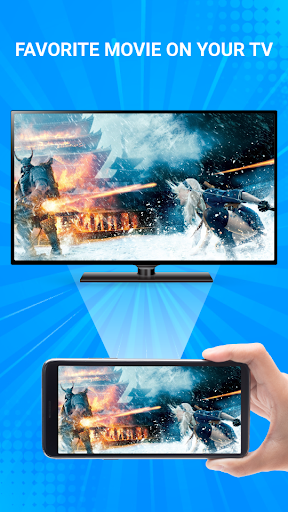
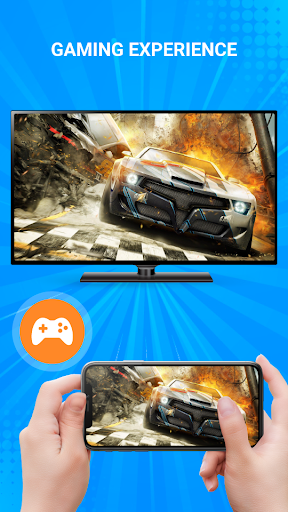
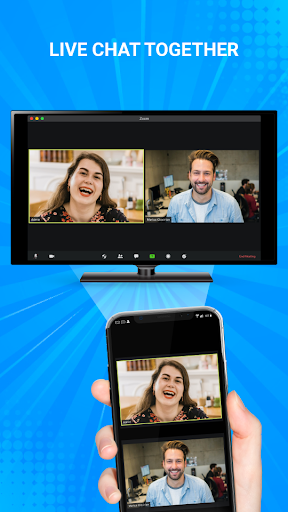
कास्टिंग स्क्रीन आपको अपने एंड्रॉइड डिवाइस को टीवी पर प्रतिबिंबित करने देती है ताकि आप अपनी सामग्री का आनंद ले सकते हैं जैसा कि आप इसे अपने मोबाइल डिवाइस पर केवल बड़ा देखते हैं।
🖥 तस्वीरें कास्ट फोटो
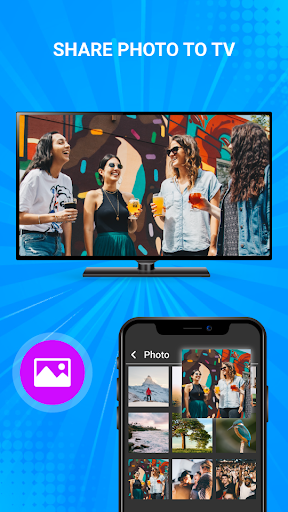
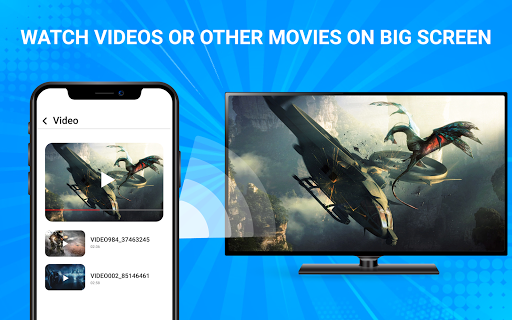
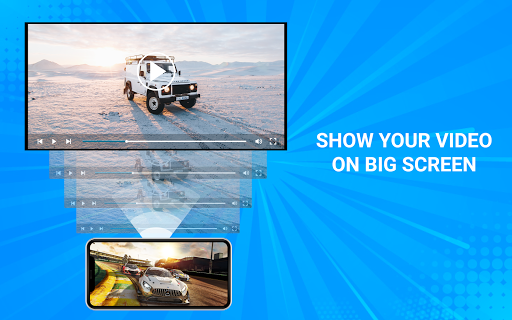
क्रोमकास्ट के साथ, आप अपनी तस्वीरों को अपने टीवी पर डाल सकते हैं। चाहे वह अपनी यात्रा चित्र, फिर भी, फोटो, लाइव चित्र, या यहां तक कि स्लो-मो वीडियो हो, आप उन्हें क्रोमकास्ट ऐप के साथ डाल सकते हैं। आप क्रोमकास्ट फोटो, क्रोमकास्ट वीडियो, और क्रोम कास्ट रिकॉर्डिंग कर सकते हैं।
🖥 कास्ट संगीत
आप अपने क्रोमकास्ट ऐप से अपने टीवी पर संगीत डाल सकते हैं। अपने संगीत और कास्ट के माध्यम से ब्राउज़ करें। यह उतना आसान है।
🖥 वीडियो कास्ट
अपने टीवी स्क्रीन पर अपने कैमरा वीडियो कास्ट करें। बड़ी स्क्रीन पर परिवार और दोस्तों के साथ अपने पसंदीदा क्षणों को साझा करें और बहुत मज़ा लें।
टीवी के लिए कास्ट की विशेषताएं: स्मार्ट टीवी के लिए स्क्रीन मिररिंग:
तस्वीरें, संगीत कास्ट करें क्रोमकास्ट के लिए वीडियो।
क्रोमकास्ट टीवी पर अपनी फिल्में देखें।
क्रोमकास्ट के लिए स्ट्रीम फोन का कैमरा।
उच्चतम वीडियो गुणवत्ता के साथ रीयल-टाइम में क्रोमकास्ट को मिरर फोन स्क्रीन।
और बहुत अधिक उपयोगी विशेषताएं।
कैसे उपयोग करें:
1। सुनिश्चित करें कि आपका फोन और क्रोमकास्ट डिवाइस एक ही वाईफाई नेटवर्क से जुड़ा हुआ है।
2। ऐप खोलें और क्रोमकास्ट डिवाइस से कनेक्ट करें।
3। ऐप अब उपयोग करने के लिए तैयार है:
आप फोटो लाइब्रेरी से फ़ोटो या वीडियो का चयन कर सकते हैं
या स्क्रीन मिररिंग, iptv ...
यह ऐप जैसी अन्य सुविधाओं का प्रयास करें Google या किसी अन्य ट्रेडमार्क से संबद्ध
* New UI for Subscription
* Add IPTV for Pro version






9Apps 4.9













