

Danh sách TODO là một ứng dụng quản lý tác vụ miễn phí, dễ sử dụng giúp bạn hoàn thành công việc (GTD).
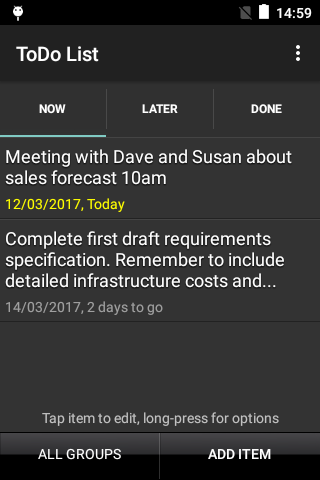
Nó cho phép các tác vụ được ghi lại nhanh chóng, sắp xếp và thu hồi khi cần sử dụng hệ thống ưu tiên đơn giản: Nhiệm vụ là do 'bây giờ' hoặc để lại cho đến sau này. Nhập các nhiệm vụ của bạn và chia chúng giữa các danh sách bây giờ và sau này. Giữ danh sách bây giờ nhỏ để bạn có thể tập trung vào các nhiệm vụ khẩn cấp nhất của mình và giữ phần còn lại cho sau này. Khi bạn hoàn thành mỗi mục di chuyển nó vào tab Đã thực hiện và nâng cấp danh sách bây giờ với các tác vụ khác từ tab sau. Sử dụng dòng chảy công việc đơn giản này để tập trung vào các nhiệm vụ trong tay trong khi giữ mọi thứ khác khuất khỏi tầm nhìn cho đến khi cần thiết.
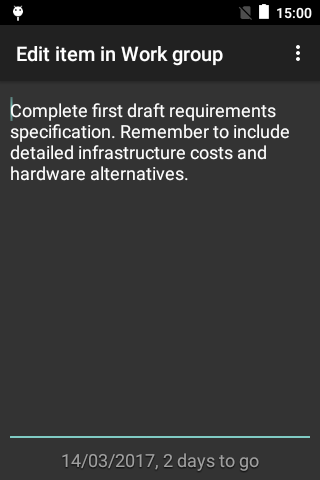
Để thêm các mục mới, nhấn 'Thêm mục' và nhập mô tả. Văn bản sẽ được lưu tự động khi bạn quay lại màn hình chính. Nhấn một mục để chỉnh sửa hoặc nhấn lâu để truy cập menu mục. Sử dụng điều này để chỉnh sửa, xóa hoặc di chuyển các mục giữa các tab. Một mục đã xóa không thể được phục hồi, vì vậy hãy chắc chắn rằng bạn muốn thực sự muốn xóa nó. Ngoài ra, đánh dấu mục như được thực hiện bằng cách di chuyển nó vào tab đã thực hiện. Hãy nghĩ về điều này như một thùng rác nơi các mặt hàng có thể được di chuyển khi không còn cần thiết. Điều này có thể phục vụ như một bản ghi các nhiệm vụ đã hoàn thành và cho phép các vật phẩm được sử dụng lại nếu cần thiết.
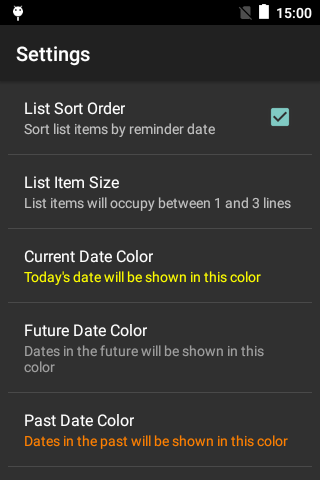
Ngoài một mô tả Một mục cũng có thể có một ngày nhắc nhở. Đây có thể là bất kỳ ngày nào bạn muốn liên kết với các mục như hạn chót, ngày bắt đầu hoặc bất kỳ ngày nào bạn muốn được nhắc nhở về một nhiệm vụ cụ thể. Để đặt ngày, hãy chỉnh sửa mục và bấm phím Menu. Chọn 'Đặt ngày' và chọn ngày bắt buộc. Truy cập menu bất cứ lúc nào để thay đổi ngày hoặc xóa nó nếu không còn yêu cầu. Khi đặt, ngày nhắc nhở xuất hiện ở định dạng được mã hóa màu để biểu thị thời gian gần ngày. Các ngày trong tương lai, hiện tại và quá khứ có thể được hiển thị trong các màu sắc khác nhau cho phép nhìn thấy ngày sắp xảy ra hoặc quá hạn trong nháy mắt. Những màu sắc này và các tính năng khác có thể được tùy chỉnh trong 'Cài đặt', có thể truy cập từ menu chính.
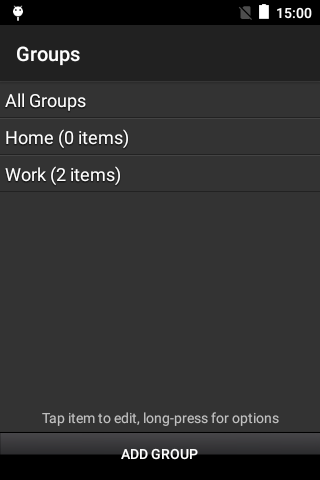
Các nhóm cho phép các mục được chia thành danh sách phụ cho các mục đích khác nhau như nhà, công việc hoặc các dự án cụ thể. Sử dụng menu chính để truy cập danh sách nhóm. Thêm các nhóm mới bằng nút 'Thêm nhóm' và đổi tên hoặc xóa nhóm bằng cách nhấn lâu một tên nhóm. Một nhóm đặc biệt 'Tất cả các nhóm' không thể bị xóa, mặc dù nó có thể được đổi tên.
Từ chế độ xem danh sách chính Chọn một nhóm từ danh sách bật lên của nhóm - Các mục không thuộc nhóm đã chọn sẽ bị ẩn, Trừ khi họ thuộc về 'tất cả các nhóm'. Nhóm đặc biệt này cho phép các mục sẽ duy trì khả năng hiển thị bất kể cài đặt nhóm hiện tại. Điều này rất hữu ích cho những mặt hàng rất quan trọng mà bạn không muốn đánh mất khi sử dụng các nhóm. Để đặt nhóm của một mục, hãy chỉnh sửa mục và bấm phím Menu - Chọn 'Đặt nhóm' và chọn từ danh sách.
Các nhóm có thể bị xóa bất cứ lúc nào, các mục được gán cho một nhóm đã xóa sẽ trở lại ' Tất cả các nhóm '.
Thông thường, các mục được di chuyển thủ công từ tab sau đến tab bây giờ khi chúng trở thành do. Một mục có Ngày nhắc nhở có thể được chuyển sang tab hiện tự động nếu được bật 'Ưu tiên tự động'. Truy cập 'Cài đặt' và chọn mức 'ưu tiên tự động' bạn muốn từ điều khiển thanh trượt.
Các mục trong danh sách sau này sẽ được tự động chuyển sang tab ngay bây giờ khi ngày nhắc nhở của chúng rơi vào trong suốt thời gian đặt cửa sổ. Điều này có thể từ ngày thực tế đến 7 ngày trước ngày đáo hạn. Khi khởi động, danh sách TODO quét các mục trong danh sách sau cho bất kỳ ngày nào nằm trong cửa sổ được chỉ định và di chuyển chúng vào tab ngay. Nếu một mục ưu tiên được di chuyển trở lại danh sách sau, nó sẽ không được di chuyển lại. Để 'kích hoạt lại' ưu tiên cho mặt hàng đó, bạn phải đặt lại ngày của nó (có thể có cùng giá trị) - nó sẽ được di chuyển khi đủ điều kiện, danh sách TodO lần tiếp theo bắt đầu.
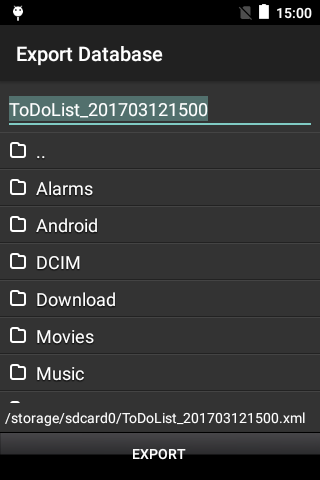
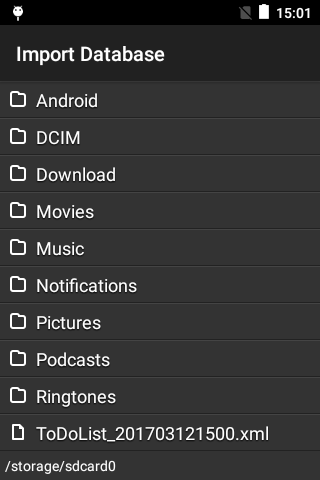
Dữ liệu danh sách TODO có thể được xuất sang một Thiết bị lưu trữ ngoài như thẻ SD. Nhấn 'MENU' trong ứng dụng về màn hình để truy cập các hàm Nhập / Xuất.





9Apps 4.9














