

Ứng dụng hỗ trợ nhanh chóng cho Launcher
Trước đây, để chạy ứng dụng, bạn phải trải qua quá trình sau và chạm nhiều lần trong tiến trình.
1. Nhấn nút HOME
2. Mở ngăn kéo
3. Vuốt sang trái và phải để tìm ứng dụng bạn muốn chạy
4. Chạm vào ứng dụng để chạy
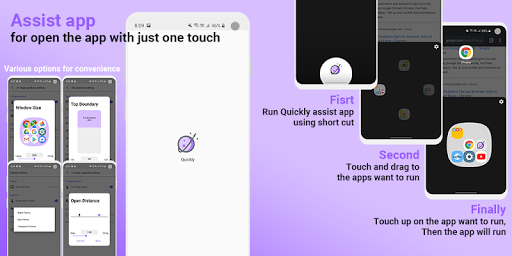
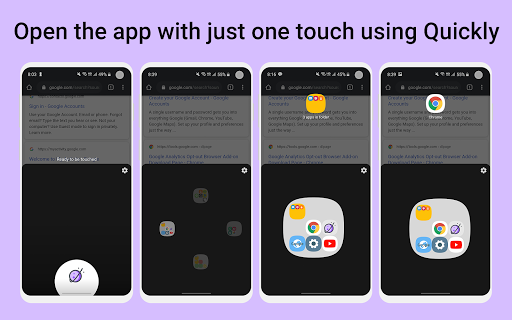
Nhanh chóng là khác nhau. Bạn có thể khởi chạy ứng dụng với một hoặc hai lần chạm.
1. Kích hoạt ứng dụng hỗ trợ.
2. Chạm và chạm vào ứng dụng bạn muốn chạy.
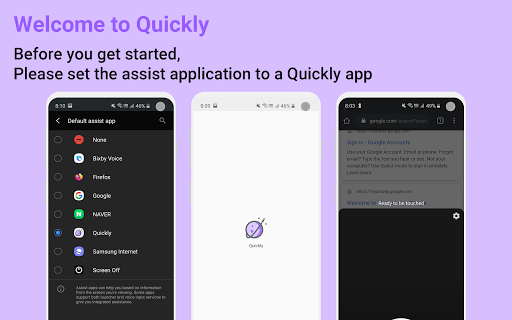
* Trước khi bạn bắt đầu, hãy thay đổi ứng dụng hỗ trợ để nhanh chóng trong cài đặt ứng dụng mặc định.
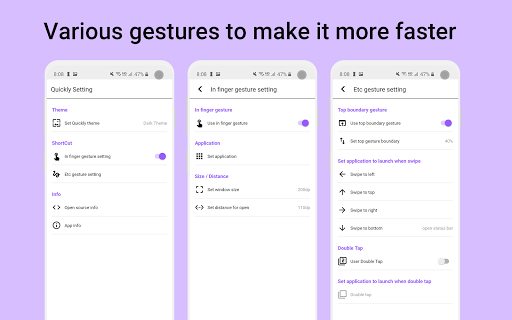
Cử chỉ có thể được thực thi được chia thành hai loại.
1. Trong cử chỉ ngón tay: Sau khi kích hoạt ứng dụng hỗ trợ, nếu bạn chạm vào vị trí của ứng dụng bạn muốn chạy sau lần chạm đầu tiên trong khu vực Gesture trong Finger, ứng dụng sẽ chạy.
2. Cử chỉ vv: Sau khi kích hoạt ứng dụng hỗ trợ, nếu bạn cuộn lên, xuống, trái hoặc phải trong khu vực ranh giới trên cùng hoặc chạm đúp vào một nơi khác, ứng dụng bạn muốn chạy sẽ được khởi chạy.
Nhanh chóng cài đặt thông tin
# Đặt nhanh chóng chủ đề
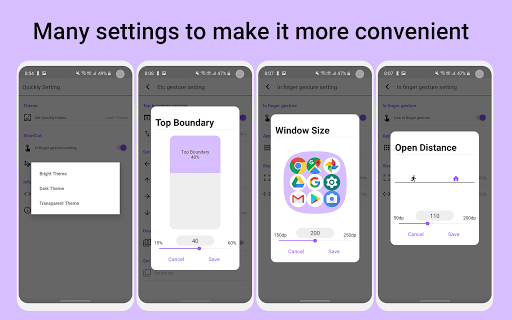
Kích hoạt ứng dụng hỗ trợ bằng cách chọn từ các chủ đề mặc định, tối và trong suốt.
# Shortcut
Đặt trước ứng dụng để Chạy và khởi chạy ứng dụng bằng cử chỉ.
# thông tin
Kiểm tra thông tin nguồn mở và thông tin ứng dụng.
# Trong cài đặt cử chỉ ngón tay
Đặt cài đặt ứng dụng để chạy trong ngón tay Ranh giới, kích thước cửa sổ, khoảng cách di chuyển để mở cửa sổ.
Cài đặt cử chỉ # vv
Đặt ứng dụng để chạy khi bạn cử chỉ ở ranh giới trên hoặc chạm hai lần ở một nơi khác.
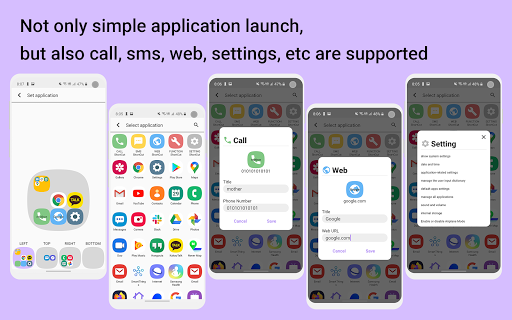
# Loại ứng dụng để khởi chạy
- Gọi trực tiếp
- SMS trực tiếp
- Web trực tiếp
- Chức năng trực tiếp (Tắt màn hình / Kéo thanh trạng thái xuống)
- Cài đặt trực tiếp
Usability improvements




9Apps 4.9















