
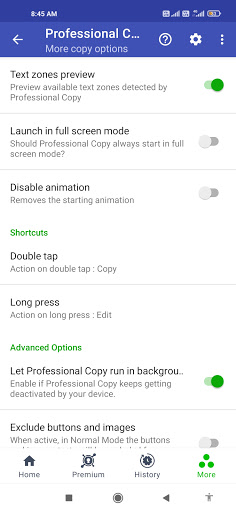
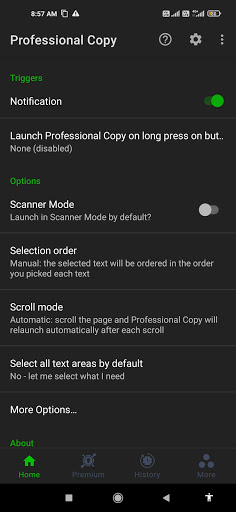

Sao chép chuyên nghiệp Giải quyết vấn đề sao chép rất nghiêm trọng từ một ứng dụng hoặc hình ảnh và bạn không thể sao chép Sử dụng máy ép dài Android mặc định?
Sao chép chuyên nghiệp giải quyết vấn đề này bằng cách cung cấp các chế độ quét khác nhau!
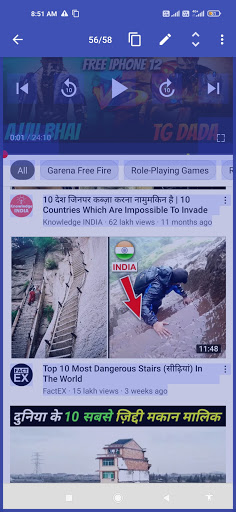
trong bất kỳ ứng dụng, kích hoạt chế độ sao chép chuyên nghiệp và chọn văn bản bạn muốn sao chép, đó là nó!
Sao chép văn bản từ bất kỳ ứng dụng nào: facebook, twitter, instagram, youtube, tumblr, cộng hòa tin tức, snapchat ...
Với chế độ máy quét, bạn thậm chí có thể sao chép văn bản (chỉ ký tự Latin) từ hình ảnh, tài liệu hoặc bất kỳ ứng dụng nào trong đó nhà phát triển đã chặn chế độ bình thường (Facebook Lite ...).
Sao chép chuyên nghiệp cho phép bạn để sao chép văn bản mà không cần sử dụng hành động chạm dài.
OCR-Text Scanner là ứng dụng để nhận dạng các ký tự từ một hình ảnh với độ chính xác cao.
Nó biến điện thoại di động của bạn thành văn bản Máy quét và dịch giả.
Các tính năng của máy quét sao chép chuyên nghiệp:
• Trích xuất văn bản từ hình ảnh
• Dịch văn bản thành hơn 100 ngôn ngữ
• Sao chép - TE Xt trên màn hình Aswell
• Cắt và nâng cao hình ảnh trước OCR.
• Chỉnh sửa và chia sẻ kết quả OCR.
• Quét lịch sử.
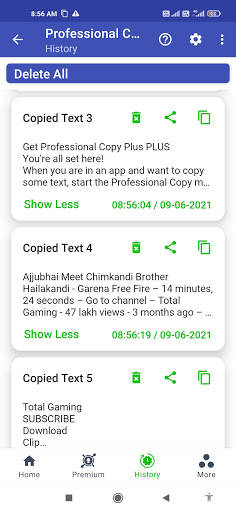
• Lưu văn bản sao chép dưới dạng lịch sử mà chúng ta có thể sử dụng thêm và chỉnh sửa.
• nhận dạng văn bản từ hình ảnh hỗ trợ 92 ngôn ngữ.
• Trích xuất số điện thoại, email, url.
• văn bản quét hàng loạt trên hình ảnh.
Làm thế nào để sử dụng bản sao chuyên nghiệp?
1. Tải xuống và cài đặt ứng dụng trong điện thoại của bạn
2. Kích hoạt dịch vụ trợ năng sao chép chuyên nghiệp (Cài đặt> Khả năng truy cập) so với 'Bật'
3. Chuyển đến ứng dụng của bạn (Facebook, Twitter, YouTube hoặc bất kỳ ứng dụng nào) nơi bạn muốn sao chép văn bản từ
4. Mở ngăn kéo thông báo của bạn và nhấp vào "Kích hoạt chế độ sao chép chuyên nghiệp"
5. Các vùng văn bản bạn sẽ có thể sao chép xuất hiện trong màu xanh nhạt để chỉ ra rằng văn bản được phát hiện.
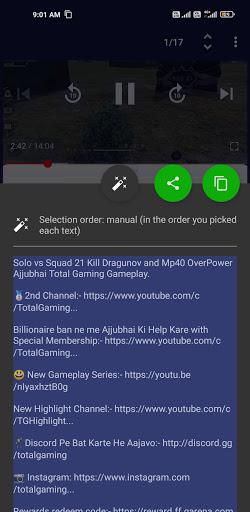
6. Nhấn vào văn bản bạn muốn sao chép, nó sẽ tô sáng màu xanh lam
7. Nhấp vào Sao chép và bạn đã hoàn tất!
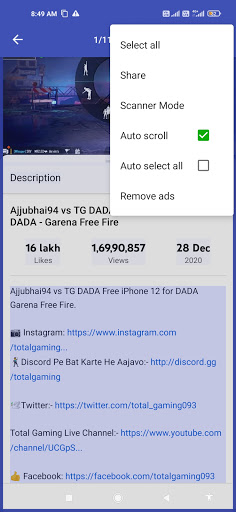
Nếu không có văn bản nào được phát hiện trên chế độ bình thường, bạn có thể chuyển từ chế độ bình thường sang máy quét.
Chế độ máy quét cho phép bạn sao chép văn bản từ các ứng dụng nơi chế độ bình thường không hoạt động (nhờ một công nghệ nhận dạng ký tự - OCR).
Chế độ quét Sử dụng dịch vụ OCR (Công nghệ nhận dạng ký tự) được cung cấp bởi Google, do Mà nó có thể phát hiện văn bản từ hình ảnh
Giải pháp sự cố
Nếu bạn tìm thấy bản sao chuyên nghiệp không xuất hiện trong khu vực Notificatuon? Khả năng tiếp cận tắt?
Kiểm tra hướng dẫn này và xem liệu nó có Giúp:
Trên các thiết bị Samsung Galaxy (SG 5 trở lên), hãy kiểm tra xem bạn có Trình tối ưu hóa pin ứng dụng trong ứng dụng Samsung Smart Manager được bật hay không. Vui lòng tắt điều này vì nó được biết là vô hiệu hóa dịch vụ trợ năng sao chép chuyên nghiệp: Chuyển đến cài đặt Android> Chung> Pin> Nhìn vào tối ưu hóa ứng dụng và chọn Chi tiết. Sau đó tìm bản sao chuyên nghiệp và tắt nó.
Trên các thiết bị Xiaomi, bạn cũng có thể thử ủy quyền cho "Autostart" tính năng để sao chép chuyên nghiệp.
Chuyển đến cài đặt thiết bị / bảo mật / quyền tự động / Ủy quyền chuyên nghiệp Sao chép.
Đừng ngần ngại đánh giá ứng dụng và viết đánh giá nếu bạn thích bản sao chuyên nghiệp.
Ứng dụng này sử dụng một dịch vụ khả năng truy cập rất quan trọng. (Bind_Accessibility_Service để truy cập văn bản được hiển thị trên màn hình của bạn để có thể sao chép nó)


9Apps 4.9