
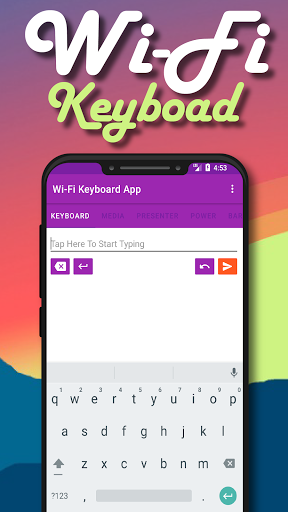
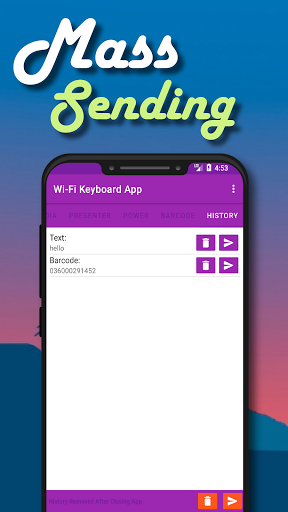
Với ứng dụng này, bạn có thể kết nối với máy tính của mình và sử dụng điện thoại của mình làm bàn phím để gửi văn bản 📱🖥️
Dưới đây là một số tính năng của 🔑key:
🥰Send Emojis
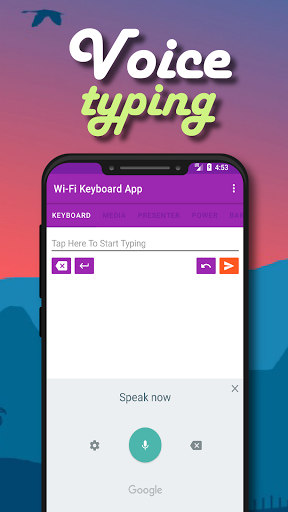
🎤use gõ giọng nói (Phụ thuộc vào bàn phím mà bạn đã cài đặt làm mặc định trên điện thoại của mình, tôi khuyên bạn nên sử dụng các lệnh GBoard của Google)
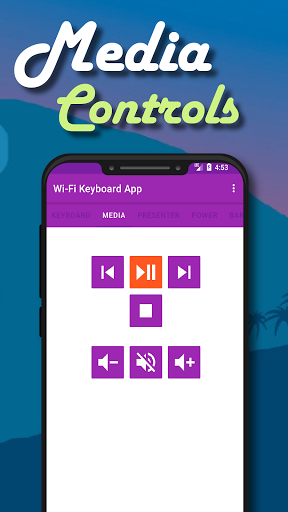
🎵Send Media Lệnh như; âm lượng lên hoặc xuống, tắt tiếng, tạm dừng hoặc phát
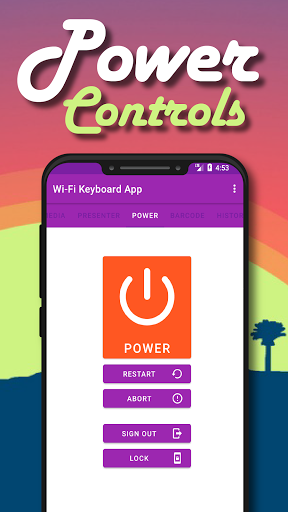
Các lệnh hệ thống 🔌Send như; Tắt, khởi động lại, khóa, đăng xuất
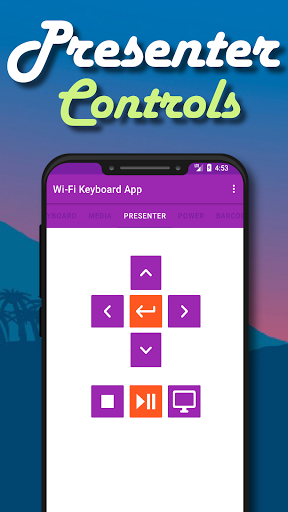
📊use Điều khiển phổ biến được sử dụng trong phần mềm trình bày như PowerPoint.
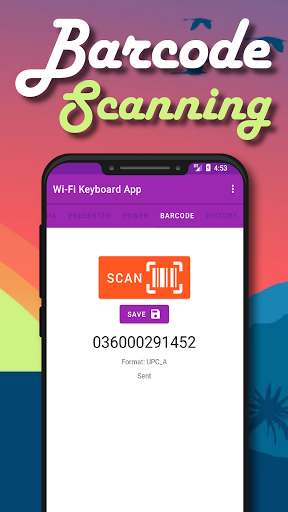
🛍️Scan mã vạch và mã QR sau đó gửi trực tiếp vào máy tính của bạn để nhập, bạn có thể sử dụng cái này bằng Tandem với Trình quản lý lịch sử để tự động gửi một lượng lớn dữ liệu cho máy tính Điều này rất tốt cho kiểm soát chứng khoán.
Cách thiết lập nó ❓
1. Cài đặt ứng dụng Windows trên hệ thống Windows
Tải xuống nó từ đây https://zappster.co.za/wifikeyboard.html
2. Cài đặt ứng dụng bàn phím Wi-Fi trên điện thoại
3. Điện thoại của bạn và máy tính để bàn sẽ phải được kết nối với cùng Wi -Fi Mạng, phần mềm này sẽ không hoạt động nếu bạn sử dụng nó trên dữ liệu di động
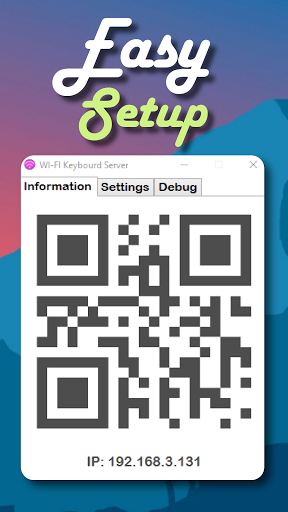
4. Ứng dụng Windows đã được cài đặt, nó sẽ hiển thị mã QR
5. Mở ứng dụng Wi-Fi ở trên cùng bên trái ở đó là ba dấu chấm bên dưới nhau chạm vào đó và chọn Cài đặt
6.Next Chọn "quét mã QR của PC PC và quét mã QR được hiển thị trên ứng dụng Desktop và Nhấp vào Lưu
7. Bạn hiện có thể thu nhỏ ứng dụng trên máy tính để bàn và bắt đầu gửi văn bản đến bất kỳ trường nào bạn nhấp vào trên màn hình. Ứng dụng máy tính để bàn được đặt để bắt đầu giảm thiểu khi máy tính của bạn khởi động, chỉ cần tìm biểu tượng trong menu tác vụ ở phía dưới bên phải của màn hình




9Apps 4.9















