

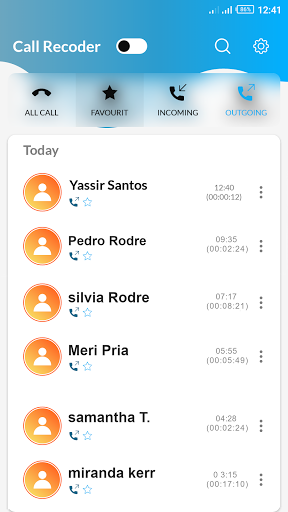
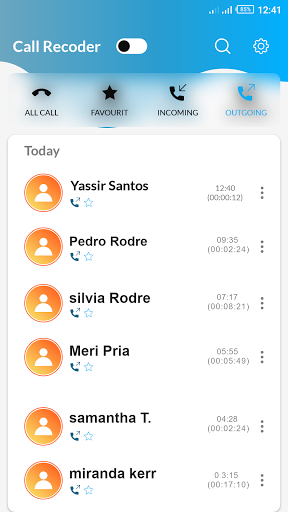
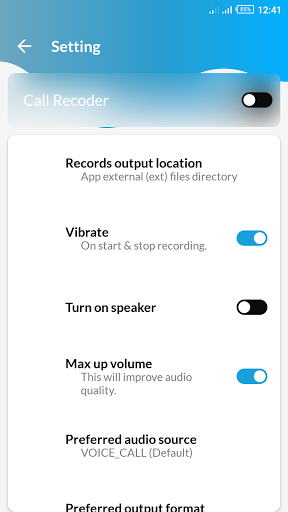
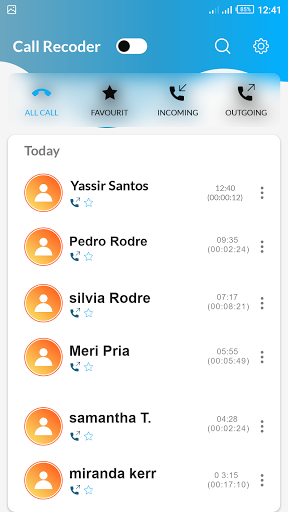
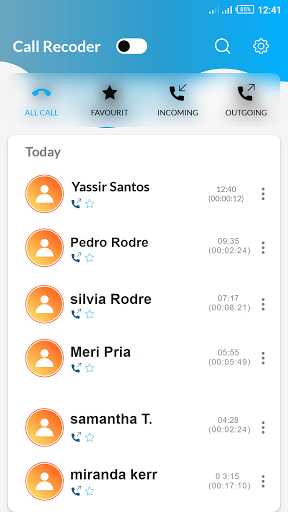
Ứng dụng ghi âm cuộc gọi tự động là một ứng dụng ghi âm cuộc gọi tự động dễ sử dụng, ghi lại tất cả các cuộc gọi hàng ngày với chất lượng cao. Và nó ghi lại tất cả các cuộc gọi đến và đi của bạn với chất lượng cao và lưu trữ nó trên điện thoại của bạn dưới dạng tệp .acc, .amr. Ứng dụng ghi âm cuộc gọi này có thể được sử dụng mà không cần giới hạn để ghi lại các cuộc gọi và hoàn toàn miễn phí để sử dụng.
Ứng dụng ghi âm cuộc gọi tự động cho phép bạn ghi lại các cuộc gọi và quản lý các cuộc gọi được ghi rất đẹp với các tính năng như Chia sẻ, Chơi, Xóa và đổi tên. Với ứng dụng ghi âm cuộc gọi của chúng tôi, đừng bao giờ lo lắng về việc mất một chi tiết quan trọng nữa.
Ứng dụng ghi âm cuộc gọi mới nhất của chúng tôi dành cho Android có các tính năng thông minh công nghệ cao trong đó làm cho nó khác với tất cả các ứng dụng khác. Tra cứu số điện thoại thông minh và số điện thoại cho phép bạn xem ai đang gọi trước khi bạn trả lời một cuộc gọi.
Bạn có thể sử dụng Ghi âm cuộc gọi để thực hiện và ghi lại các cuộc gọi quốc gia hoặc quốc tế từ bất kỳ thiết bị Android nào bao gồm cả máy tính bảng.
Trình ghi cuộc gọi rất dễ sử dụng: giống như trình quay số điện thoại của bạn, bạn chỉ cần thực hiện cuộc gọi từ ứng dụng và nó sẽ được ghi lại.
Các cuộc gọi được ghi lại của bạn có thể là:
- Đã gửi qua Email.
- Đã chơi trên điện thoại.
- Chuyển sang điện thoại của bạn (định dạng .wav).
- Đã xóa.
Bạn cũng có thể đặt tiêu đề cho mỗi bản ghi.
Các tính năng của ứng dụng này:
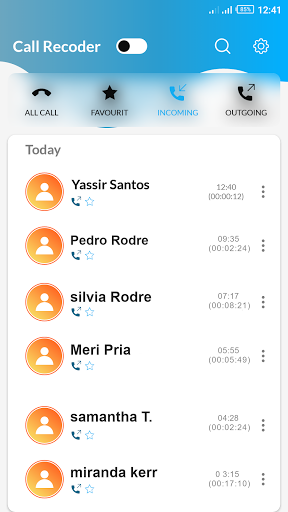
- Tổ chức các bản ghi cuộc gọi của bạn. Bạn có thể thấy các cuộc gọi như tất cả các bản ghi cuộc gọi, chỉ đến, chỉ dễ dàng, ngày và thời gian một cách dễ dàng.
- Ghi lại Ghi vào Bluetooth, Tin nhắn, v.v.
- Ghi lại tất cả các cuộc gọi của bạn trong khi gọi hoặc hỏi mỗi lần ghi lại Cuộc gọi mới.
- Ghi lại cuộc gọi hoặc cuộc gọi của bạn trong MP3, WAV, MP4, Mã hóa / định dạng AMR hoặc 3GPP.
- Cuộc gọi tìm kiếm theo tên hoặc số điện thoại.
- Phát, lưu và xóa, ghi âm cuộc gọi, Ghi âm cuộc gọi.
- Bỏ qua ghi lại cho số liên lạc hoặc số điện thoại cụ thể
- Thêm số điện thoại người gọi vào Danh bạ
- Xem lịch sử người gọi
- Tùy chọn nguồn âm thanh cho cả cuộc gọi đến và các cuộc gọi đi cũng có sẵn. Cố gắng chỉ thay đổi nguồn âm thanh khi nguồn âm thanh mặc định không hoạt động hoặc không ghi lại các cuộc gọi.
- Bạn có thể phát lại hoặc lưu các tệp của mình trên định dạng SD Card IM, WAV, MP4, AMR hoặc 3GPP.
- Các tùy chọn khác nhau về chất lượng âm thanh có sẵn. Bạn có thể chọn 44.1kHz (nó có thể không hoạt động trên một số thiết bị) với chất lượng cao hoặc chọn tốc độ mẫu thấp hơn cho bản ghi âm thanh chất lượng thấp. 8kHz được khuyến nghị để ghi âm cuộc gọi.
- Thông báo với hình ảnh người gọi.
- Thiết bị rung khi bắt đầu ghi cuộc gọi.
- Thông báo trên thiết bị Bắt đầu ghi âm cuộc gọi với đèn nhấp nháy (nếu thiết bị của bạn hỗ trợ nó) .
- Bạn có thể nghe các bản ghi giao tiếp hoặc cuộc gọi của mình trong trình phát âm thanh mặc định của thiết bị.
- tự động trên loa thiết bị để ghi lại giọng nói chất lượng tốt hơn.
- Miễn phí!
Ghi chú: (Hướng dẫn Mẹo khắc phục sự cố)
1. Xin lưu ý rằng một số thiết bị không tương thích hoặc không cho phép ghi lại các cuộc gọi.
2. Vui lòng xác nhận rằng thiết bị của bạn không nên có nhiều ứng dụng ghi cuộc gọi, nếu không nó có thể tạo ra các vấn đề.
3. Nếu Recorder Call không ghi lại cuộc gọi, vui lòng khởi động lại thiết bị của bạn để thử lại. Nếu nó không ghi lại thì thiết bị của bạn có thể không hỗ trợ ghi âm cuộc gọi.
4. Một số thiết bị ghi lại giọng nói thấp của bên khác, trong vấn đề này, vui lòng bật loa tự động, khi bắt đầu ghi cuộc gọi bằng ứng dụng và sau đó nhiều cài đặt hơn.
5. Ứng dụng này có thể không hoạt động khi bạn đang sử dụng các ứng dụng khác để ghi lại một cái gì đó, chẳng hạn như WeChat, Line: Cuộc gọi và tin nhắn miễn phí, Máy ghi âm hoặc Trình ghi cuộc gọi khác.
6. Bạn có thể chọn định dạng mã hóa âm thanh WAV, 3GPP, MP4 hoặc AMR, nếu bản ghi MP3 không hoạt động đúng trên một số thiết bị.
7. Nếu bạn gặp lỗi "msg_create_file_error", thì vui lòng kiểm tra, có thiết bị của bạn có bằng sdcard hoặc thẻ nhớ không? Nếu không, vui lòng thay đổi đường dẫn đích của bản ghi sang bất kỳ đường dẫn nào khác bằng cách đi vào nhiều cài đặt và đường dẫn ghi và thay đổi một cách chính xác.
8. Nếu bạn nhận được "Xin lỗi ghi âm không thành công", vui lòng thử các tùy chọn ghi khác như thay đổi nguồn âm thanh hoặc tốc độ mẫu.





9Apps 4.9














