
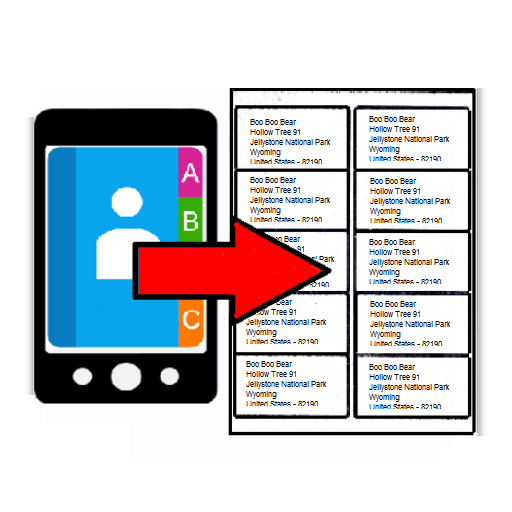
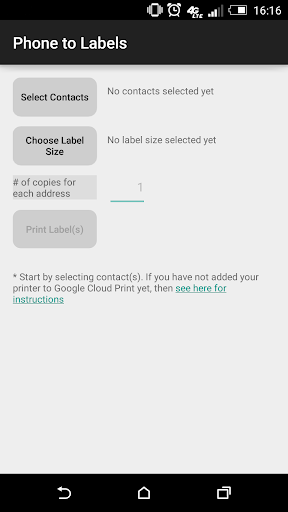
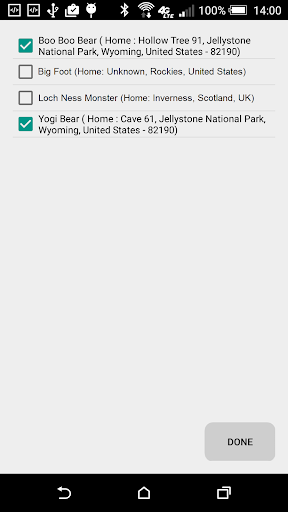
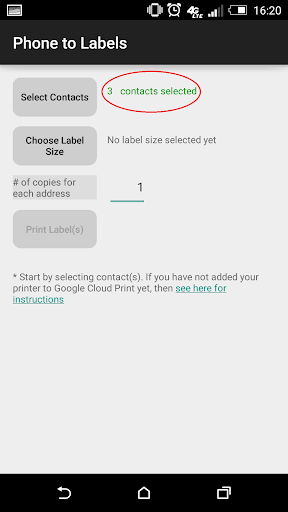
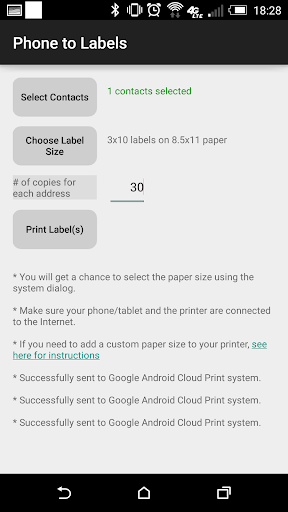
In địa chỉ từ danh bạ trực tiếp đến nhãn trong máy in.
LỢI ÍCH:
=============
* Tiếp cận với khách hàng của bạn
* Một giải pháp gửi thư hàng loạt cho các doanh nhân
* Gửi tài liệu tiếp thị, hóa đơn, Lời mời, Lời mời và Giới thiệu
Bố cục in:
==========
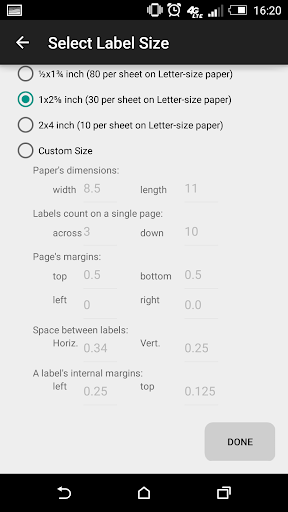
Ứng dụng cho phép bạn tùy chỉnh hoàn toàn kích thước trang, nhãn trên mỗi trang và thậm chí tỷ lệ lợi nhuận trong nhãn riêng lẻ .
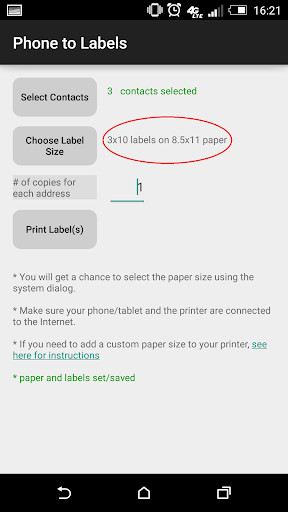
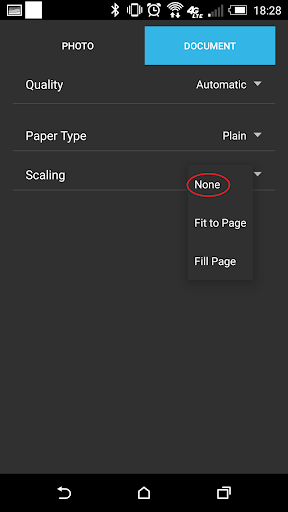
Nó có 3 bố cục đặt trước, nhưng xin lưu ý rằng mỗi máy in là khác nhau. Vì vậy, một tập hợp các lề hoạt động tốt trên một máy in, có thể xuất hiện hơi khác nhau trên máy in khác và bạn có thể cần điều chỉnh chúng bằng các tùy chọn 'tùy chỉnh'.
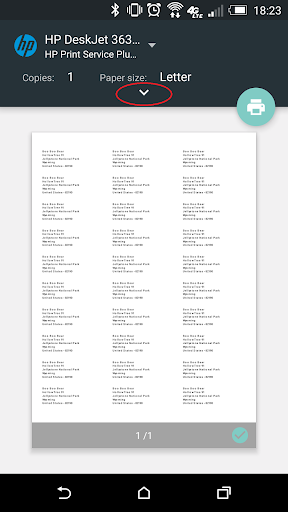
Cố gắng in nhãn của bạn trên một tờ giấy thông thường, giữ nó (Với tấm nhãn của bạn) chống lại ánh sáng để kiểm tra căn chỉnh.
Có thể mất một vài lần để có được sự liên kết chính xác, đặc biệt đối với các nhãn nhỏ hơn.
(tất cả các kích thước đều có trong inch).
Hướng dẫn thiết lập:
===============
Bản in đám mây của Google được sử dụng phía sau cảnh, do đó, nếu bạn chưa thiết lập, đây là hướng dẫn cho bạn Thuận tiện:
Để thiết lập Google Cloud Print, bạn sẽ cần một máy tính có kết nối Internet và in từ điện thoại, bạn sẽ cần WiFi hoặc gói dữ liệu trên điện thoại Android của mình.
Bước 1: Đảm bảo rằng bạn đã đăng nhập vào tài khoản Google của mình trên trình duyệt Chrome của mình
a) Bạn cần cài đặt trình duyệt Chrome và đăng nhập bằng Google ID của mình (Google Search: "Cách đăng nhập vào Chrome")
b) bạn phải có th e Cùng Google ID trên điện thoại Android của bạn
Bước 2: Đảm bảo máy in của bạn hỗ trợ kích thước giấy mà bạn muốn in.
a) Trong Microsoft Windows, hãy chuyển đến "Thiết bị & máy in" trong Bảng điều khiển
b) Nhấp chuột phải vào máy in của bạn và chọn "Tùy chọn in"
C) trong "Giấy / Chất lượng", (hoặc "Adobe PDF Cài đặt" nếu in vào tệp), hãy kiểm tra danh sách giấy Kích thước, nếu kích thước không được liệt kê, nhấp vào nút "Tùy chỉnh", (hoặc nút "Thêm" nếu in vào tệp) và thêm kích thước.
Bước 3: Kích hoạt Google Cloud In
a) Mở Google Chrome và chuyển đến Cài đặt
b) Nhấp vào "Hiển thị cài đặt nâng cao ..."
c) Cuộn đến cuối và đảm bảo rằng hộp kiểm "Tiếp tục chạy ứng dụng nền" được kiểm tra
d) Trong "Google Cloud Print", nhấp vào nút "Quản lý"
e) trong "Máy in cổ điển", nhấp vào nút "Thêm máy in"
f) Chọn (các) máy in mà bạn muốn in nhãn trên và nhấp vào nút "Thêm máy in (s)"
g) (tùy chọn) nếu bạn muốn sh Là máy in này với bạn bè, thành viên gia đình hoặc đồng nghiệp, bây giờ là cơ hội của bạn. Nhấp vào nút "Quản lý" bên cạnh máy in mà bạn vừa thêm trong "Thiết bị của mình"
đó là nó, tất cả các bạn đều được thiết lập để sử dụng điện thoại của mình để in nhãn địa chỉ.
Kể từ đó, điều này Là một ứng dụng mới, phản hồi của bạn rất quan trọng đối với chúng tôi. Ngoài ra, hãy thả chúng tôi một dòng nếu bạn muốn xem các tính năng bổ sung.
Ngoài ra, nếu bạn nghĩ về bất cứ ai sẽ tìm thấy ứng dụng này hữu ích, vui lòng yêu cầu họ thử.




9Apps 4.9














