
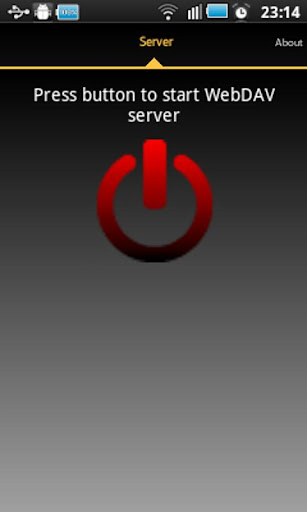
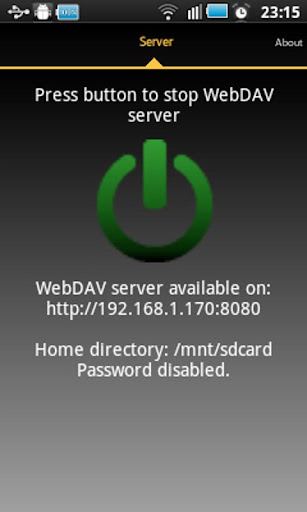
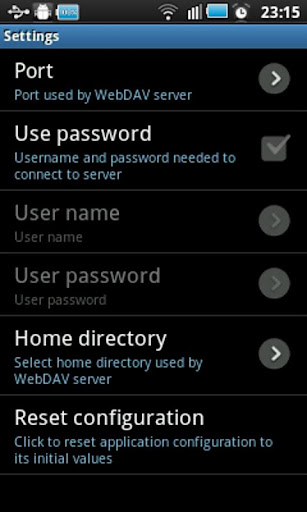
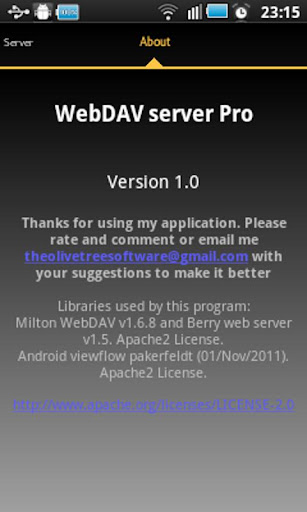
Với ứng dụng này, bạn có thể gắn bất kỳ thư mục nào trên điện thoại của mình, bao gồm cả thẻ nhớ, dưới dạng ổ đĩa trên Windows hoặc Linux. Bạn cũng có thể sử dụng máy khách WebDAV để duyệt một thư mục điện thoại.
Ứng dụng này đã được thử nghiệm bằng Windows8 Explorer (cũng phải hoạt động với Windows7 nhưng nó sẽ không hoạt động trên WindowsXP) và WEBDAV Client Bitkinex. Bạn có thể tải xuống từ http://www.bitkinex.com/
Đặc biệt nhờ: Beatriz Vera, Peter Ulrich, Gabor Fodor, Manuela Merino García và Anna Rainieri.
Đã triển khai Ý định
com.theolivetree.webdavserver.startwebdavserverpro
com.theolivetree.webdavserver.stopwebdavserverPro
Bạn có thể tìm thấy một cài đặt khóa để chỉ định cách thức thiết bị sẽ được sử dụng trong khi máy chủ đang chạy. Có ba chế độ có sẵn:
Khóa mới được sử dụng
* screen_dim_wakes_lock: Chế độ hiện có. Màn hình đang ở mức tiêu thụ năng lượng cao hơn. Sử dụng chế độ này nếu các kết nối bị loại bỏ.
* wifi_mode_full: Chế độ mới. Màn hình tắt để thiết bị sẽ sử dụng ít năng lượng hơn trong khi máy chủ đang chạy nhưng kết nối dữ liệu có thể được bỏ. Không nên sử dụng chế độ này.
* wifi_mode_full_high_perf: Chế độ mới chỉ khả dụng trên Android> = 3.1. Màn hình tắt để tiêu thụ năng lượng phải nhỏ hơn ở chế độ đầu tiên. Chế độ này được khuyến nghị để tiết kiệm năng lượng nhưng bạn có thể tìm thấy sự cố để bạn có thể chọn chế độ khóa mặc định.
Cách kết nối với máy chủ WebDAV bằng cáp USB:
Điều này có thể hữu ích khi bạn có USB Cáp và không có mạng.
1) Trên điện thoại của bạn Chuyển đến Cài đặt-> Ứng dụng-> Phát triển và đặt tùy chọn "Gỡ lỗi USB".
2) Kết nối điện thoại của bạn với PC bằng cáp USB.
3) Khởi động máy chủ ADB. Trên lệnh chạy PC của bạn "adb start-server".
adb là một chương trình mà bạn có thể tìm thấy trên SDK Android. Thông thường, bạn sẽ tìm thấy nó trên Android-SDK Platform-Tools adb.
4) Chuyển tiếp cổng cần thiết từ PC sang điện thoại của bạn. Trên PC Run Command "ADB Chuyển tiếp TCP: 8080 TCP: 8080"
Với điều này, bất kỳ kết nối nào trong PC của bạn đến 127.0.0.1:8080 sẽ được chuyển tiếp đến điện thoại của bạn trong cổng 8080.
5) Chạy máy chủ WebDAV Trong điện thoại của bạn, mở Cài đặt và trong "Giao diện mạng" Chọn "Loopback (127.0.0.1)"
6) Khởi động máy chủ WebDAV.
7) Trong PC của bạn Kết nối ứng dụng khách WebDAV của bạn với http://127.0.0.1 : 8080 (Cổng có thể khác nhau, nó phụ thuộc vào cấu hình máy chủ WebDAV của bạn).
Quyền cần thiết:
Internet
Access_network_state
Access_wifi_state
Cho phép mạng Bật máy chủ để mở giao tiếp mạng với các máy khách WebDAV.
write_external_storage
Cho phép máy chủ WebDAV Viết các tệp nhận được từ máy khách WebDAV trên sdcard.
Wake_lock
Giữ điện thoại Chỉ thức trong khi máy chủ đang chạy. Nếu điện thoại không đánh thức máy chủ WebDAV không thể truy cập.
Các sự cố với các tệp lớn:
Nếu bạn gặp sự cố xử lý các tệp lớn, có thể là do giới hạn trong ứng dụng khách Windows WebDAV. Bạn có thể thử những điều sau đây để tăng kích thước của các tệp mà Windows WebDAV Client có thể quản lý:
1) Bạn phải bật BasicAuth thông qua Regedit để cho phép truy cập máy chủ của ứng dụng theo tên người dùng và mật khẩu.
[HKEY_LOCAL_MACHINE System CurrentControlset Services WebClient tham số]
"BasicAuthlevel" = DWORD: 00000002
2) Bạn phải thay đổi giới hạn của cửa sổ về kích thước tệp khi sử dụng máy khách WebDAV tích hợp.
[HKEY_LOCAL_MACHINE System CurrentControlset Services WebClient Tham số]
"fileattributeLimitinbytes" = DWORD: 000f4240
3) Khởi động lại Windows.
Điều này cho phép kích thước tệp Lên đến 4 gigabyte được xử lý bởi khách hàng.


9Apps 4.9