

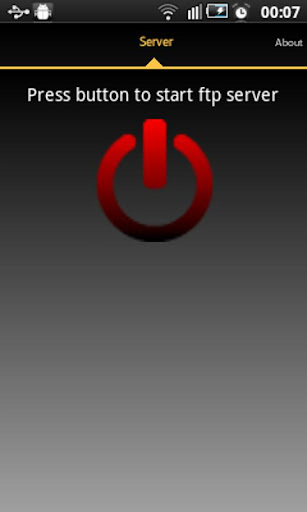
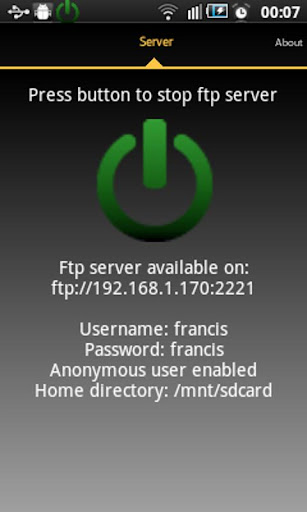
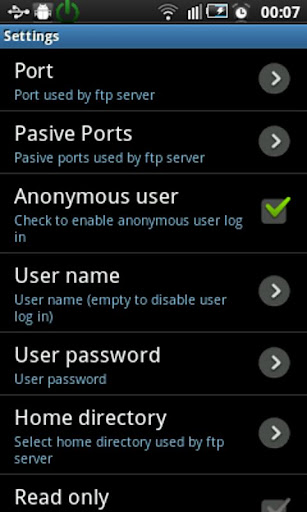
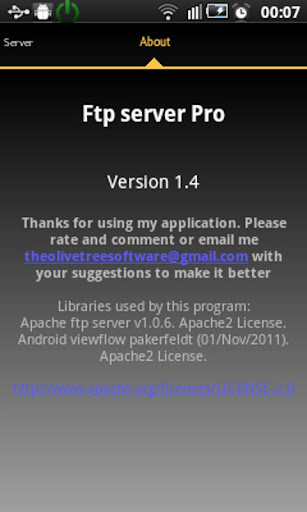
Đọc / Viết bất kỳ thư mục nào, bao gồm SDCard, trong thiết bị Android của bạn với máy chủ FTP này. Bạn có thể sao lưu ảnh của mình vào PC, sao chép nhạc và phim vào thiết bị của bạn, v.v.
Nếu bạn vẫn chưa có máy khách FTP, tôi khuyên dùng máy khách FileZilla (bạn có thể tải xuống trên http: // filezilla- Project.org/) Nhưng bạn cũng có thể sử dụng tệp Explorer trên Windows.
Phiên bản miễn phí không cho phép màn hình phong cảnh.
Các tính năng:
Sử dụng bất kỳ giao diện mạng nào trong thiết bị của bạn Bao gồm: WiFi, Ethernet, Mạng di động, USB ...
Người dùng ẩn danh (có thể bị vô hiệu hóa).
Một người dùng FTP (có thể bị vô hiệu hóa). Tên và mật khẩu có thể được thay đổi.
Thư mục nhà có thể là thư mục gốc,
Chế độ chỉ đọc.
Chế độ thụ động và hoạt động.
Hiển thị các tệp ẩn.
Thư mục Trang chủ tùy chỉnh.
Tùy chọn Để chạy máy chủ như một dịch vụ tiền cảnh.
Chế độ tiết kiệm năng lượng.
Ngôn ngữ được hỗ trợ: tiếng Anh, tiếng Tây Ban Nha, tiếng Rumani, tiếng Pháp, tiếng Ý, tiếng Hungary, tiếng Đức, tiếng Bồ Đào Nha, tiếng Hàn, tiếng Nga và tiếng Catalia.
com.theolivetree.ftpserver.startftpserverpro
com.theolivetree.ftpserver.stopftpserverpro
ToDo:
Run Server làm người dùng root (chỉ có thiết bị root).
TLS / Hỗ trợ SSL cho các kết nối an toàn.
Cách kết nối với máy chủ FTP bằng cáp USB:
Điều này có thể hữu ích khi bạn có cáp USB và không có mạng.
1) Trên điện thoại của bạn Chuyển đến Cài đặt-> Ứng dụng-> Phát triển và đặt tùy chọn "Gỡ lỗi USB".
2) Kết nối điện thoại của bạn với PC bằng cáp USB.
3) Khởi động máy chủ ADB. Trên lệnh chạy PC của bạn "adb start-server".
adb là một chương trình mà bạn có thể tìm thấy trên SDK Android. Thông thường, bạn sẽ tìm thấy nó trên Android-SDK Platform-Tools adb.
4) Chuyển tiếp cổng cần thiết từ PC sang điện thoại của bạn. Trên lệnh chạy PC của bạn "ADB Chuyển tiếp TCP: 2221 TCP: 2221"
Bạn sẽ cần lặp lại bước này cho tất cả các máy chủ FTP và các cổng thụ động được cấu hình trong điện thoại của bạn. Sẽ dễ dàng hơn nếu bạn sử dụng một loạt các cổng thụ động.
Với điều này, bất kỳ kết nối nào trong PC của bạn đến 127.0.0.1:2221 sẽ được chuyển tiếp đến điện thoại của bạn ở cổng 2221.
5) Chạy máy chủ FTP trong Điện thoại của bạn, cài đặt mở và trong "Giao diện mạng" Chọn "Loopback (127.0.0.1)" hoặc "tất cả"
6) Bắt đầu máy chủ FTP.
7) Trong PC của bạn Kết nối máy khách FTP của bạn với FTP: // 127.0.0.1:22221 (Cổng có thể khác nhau, nó phụ thuộc vào cấu hình máy chủ FTP của bạn).
Các kết nối trong chế độ này cần phải luôn được khởi động bởi PC để chỉ có sẵn chế độ thụ động khi sử dụng kết nối USB.
Quyền cần thiết:
Internet
Access_network_state
Access_wifi_state
Quyền của mạng để bật máy chủ mở giao tiếp mạng với các máy khách FTP.
Write_extero_Storage
Cho phép máy chủ FTP ghi tệp nhận được từ các máy khách FTP trên SDCard.
Wake_lock
Chỉ giữ điện thoại Wake Wake trong khi máy chủ đang chạy. Nếu điện thoại không đánh thức kết nối với máy chủ FTP có thể thất bại.
Thư viện được sử dụng bởi chương trình này: Apache FTP Server v1.0.6. Giấy phép Apache2. Viewflow Android PakerFeldt (01 / tháng 11/2011). Giấy phép Apache2: http://www.apache.org/licenses/licenses-m.0.html
Đặc biệt nhờ: Beatriz Vera, Surjit Panda, Alex Sovu, Balazs David Molnar, Damien Varvenne, Simone Balducci, Juanvi , Chengcheng Hu, Noelia, Noxa Tagakov, Joon Lim, Tomokazu Wakasugi và Paulin Feitio.






9Apps 4.9














