

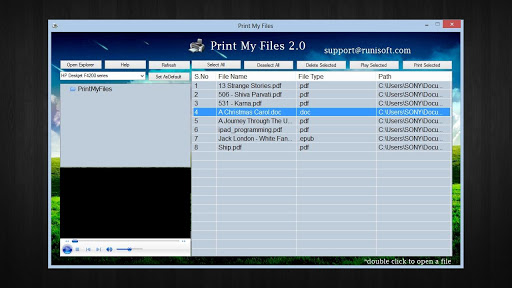
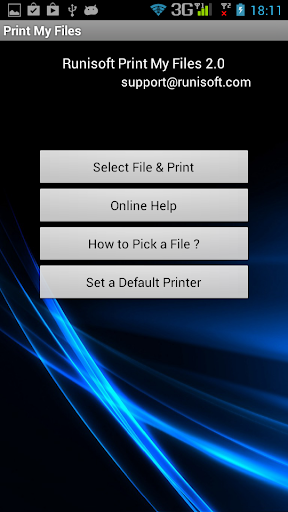
In các tệp của tôi có thể in vào bất kỳ máy in wifi hoặc cáp nào được kết nối không dây .Không tất cả các máy in đều có Wi-Fi Support.hence Chúng tôi đã xây dựng một phần mềm có thể in tới máy in kết nối cáp và máy in Wi-Fi cả hai. Nó hỗ trợ tất cả các loại máy in từ tất cả các nhà sản xuất và có thể in bằng bất kỳ mô hình máy in nào.
Dưới đây là các tính năng của In các tệp của tôi:
a) In các tệp không dây bằng cách sử dụng Wi-Fi cho PC! Không có dây nào cả.
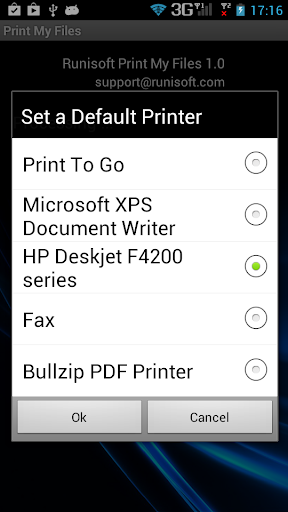
b) Đặt / thay đổi máy in mặc định để in từ chính thiết bị di động.
c) In bất kỳ tệp nào từ điện thoại Android.
d) Hỗ trợ thẻ SD bên ngoài. Chọn tệp từ điện thoại hoặc từ thẻ SD bên ngoài để in.
e) Hỗ trợ cho các tệp kích thước lớn.
f) Hỗ trợ sơ yếu lý lịch.
g) Xem trước các tệp được hỗ trợ (trên máy chủ). Bạn thậm chí có thể mở các tệp đã chọn trước khi tải lên từ chính phần mềm để đảm bảo rằng tệp là chính xác.
h) Giao diện người dùng nâng cao. ví dụ. Thanh tiến trình hoạt hình
i) tốc độ tăng tốc.
j) Phần mềm phát nhạc chuông để thông báo cho người dùng rằng việc in ấn đã được bắt đầu.
LƯU Ý:
a) In các tệp của tôi chứa hai chương trình. Một chương trình chạy trên thiết bị Android . Chương trình thứ hai chạy trên Windows. Chương trình Windows có thể được tải xuống từ http://sofodroid.com/doads
b) Để hoạt động, điện thoại Android và cả máy chủ Windows phải ở cùng Wi-Fi Mạng.
c) Những hình ảnh có kích thước lớn đi ra khỏi kích thước của giấy in. Trong những trường hợp như vậy, một dấu nhắc có thể xuất hiện để thay đổi kích thước hình ảnh.
Trợ giúp:
IMP: Tường lửa có thể chặn phần mềm trên System.Mọi chắc chắn rằng bạn tạm thời tắt tường lửa hoặc thêm printmyfiles. exe như một ngoại lệ cho tường lửa của bạn.
Bước 1:
Tạo kết nối Wi-Fi:
Để kết nối qua Wi-Fi, PC của bạn và Điện thoại phải được kết nối với cùng bộ định tuyến bằng Wi-Fi. Chắc chắn rằng Wi-Fi điện thoại của bạn đang bật và nó cho thấy nó được kết nối với mạng. Bạn có thể thấy trạng thái bằng cách nhấn vào biểu tượng Wi-Fi của điện thoại của bạn . Kiểm tra tốt nhất sẽ đảm bảo rằng bạn có thể duyệt internet trên cả điện thoại và PC của mình bằng kết nối bộ định tuyến giống nhau (cùng kết nối mạng Wi-Fi).
Bước 2:
Nhấp đúp chuột Trên biểu tượng khay hệ thống của "In tệp của tôi" .it nằm ở góc dưới bên phải, trong đó thời gian được hiển thị. Bạn sẽ nhận được
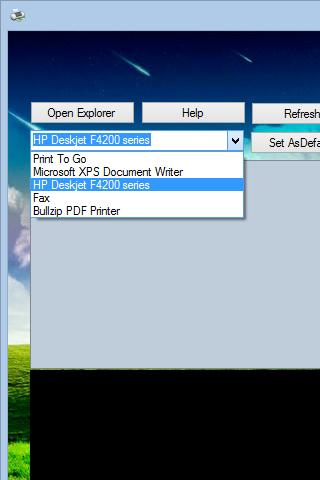
cửa sổ chính. Chọn và đặt máy in mặc định của bạn ở đó. Nó sẽ được lưu để sử dụng sau này Ngoài ra.
Bước 3:
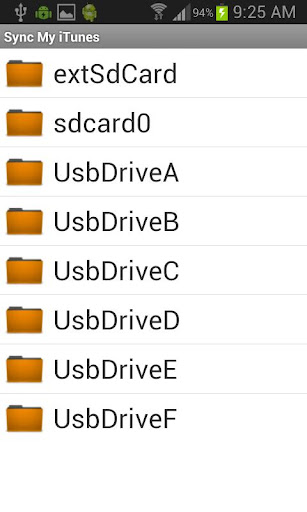
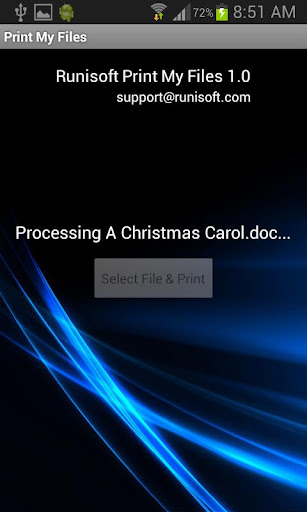
Mở Prin T tệp của tôi trên điện thoại của bạn và nhấp vào "Chọn tệp & In". Bạn sẽ được hiển thị danh sách các thư mục. Các thư mục được hiển thị từ cấu trúc thư mục "root". Đặt hàng để đi đến thư mục công việc thực tế, vui lòng kiểm tra " Thư mục lưu trữ. Trong thư mục "Lưu trữ", bạn sẽ thấy các ổ đĩa được liệt kê. (Cũng kiểm tra thư mục "mnt")
Bước 4: Khi một tệp được chọn, nó sẽ tự động được gửi đến máy in.
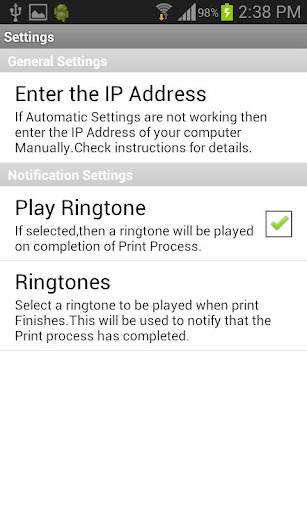
LƯU Ý: Ứng dụng tự động quét địa chỉ IP và tìm địa chỉ IP có liên quan của máy tính. Nếu do một số lý do, nó không thể tìm thấy địa chỉ IP, nó cũng có thể được đặt thủ công.
Để đặt địa chỉ IP theo cách thủ công:
a) Nhấp chuột phải vào biểu tượng khay hệ thống của in các tệp của tôi. Sau khi chọn "Địa chỉ IP của menu". Nó sẽ cung cấp cho bạn một danh sách tất cả Địa chỉ IP khả dụng có sẵn.
b) Trên ứng dụng của điện thoại Chuyển đến Cài đặt -Ep Địa chỉ -Thực với địa chỉ IP.
C) Thử vào địa chỉ IP từng một. Một địa chỉ IP sẽ thực hiện kết nối ection.once Một kết nối thành công được thực hiện, địa chỉ IP này được ghi nhớ và lần sau kết nối sẽ được thực hiện tự động.



![[Solved] Microsoft Print to PDF Not Working on Windows 10 | Microsoft Print to PDF Driver missing screenshot 3](https://i.ytimg.com/vi/3Kr2JWg47wM/mqdefault.jpg)



9Apps 4.9















