

Với những tiến bộ về công nghệ và văn hóa, chúng ta thấy rằng những đứa trẻ trẻ như
7 hoặc 8 tuổi
đang mang điện thoại thông minh
của họ
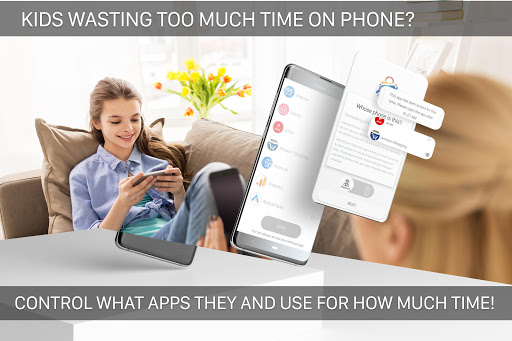
hoặc sử dụng điện thoại của cha mẹ tất cả thời gian. Ngay cả khi làm cha mẹ bạn không muốn con bạn đang dành nhiều thời gian trên điện thoại hoặc để có điện thoại thông minh của riêng mình, bạn không thể từ chối họ truy cập vào điện thoại thông minh. Con bạn sẽ thấy những đứa trẻ khác của việc sử dụng điện thoại thông minh của mình và sẽ không thể hiểu quan điểm của bạn trong trường hợp bạn phủ nhận chúng một truy cập điện thoại thông minh. Hơn nữa, có rất nhiều ứng dụng học tập, video và các yếu tố khác có trên điện thoại thông minh hữu ích trong việc học của trẻ em.
▌however, cha mẹ luôn lo lắng về bao nhiêu Thời gian con cái họ dành cho điện thoại thông minh và những gì họ thực sự làm với điện thoại thông minh.
The Kids Locker là một ứng dụng đơn giản có thể giúp bảo vệ cả bạn và con bạn. Khóa trẻ em hoạt động trong hai chế độ hoạt động:
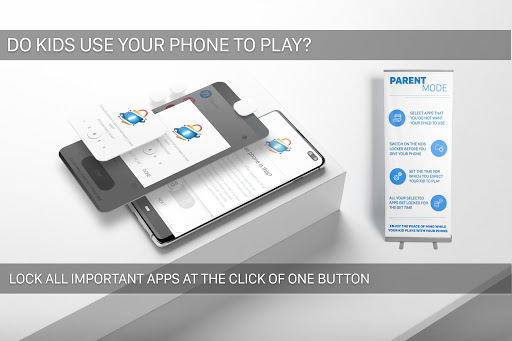
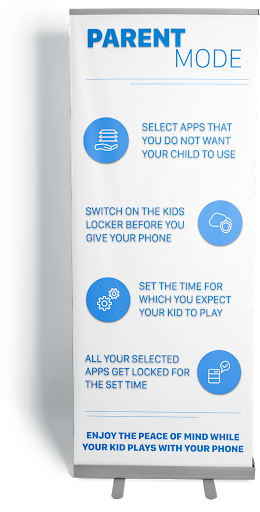
✔ Cha mẹ Điện thoại: Trong trường hợp con bạn chơi với điện thoại, bạn có thể đặt chế độ điện thoại thành điện thoại cha mẹ. Trong chế độ hoạt động này, ứng dụng hoạt động như thế này:
Bước 1: Chọn từ cài đặt đó là điện thoại của bạn
Bước 2: Chọn các ứng dụng mà bạn không muốn con bạn sử dụng
Bước 3: Bất cứ khi nào cung cấp điện thoại cho trẻ em, chỉ cần mở khóa trẻ em và chọn số giờ cho Mà con bạn sẽ có điện thoại
Kids Locker sẽ giữ điện thoại là chế độ khóa trẻ em cho số giờ đặt và tất cả các ứng dụng bạn đã khóa sẽ không thể truy cập được để Con bạn
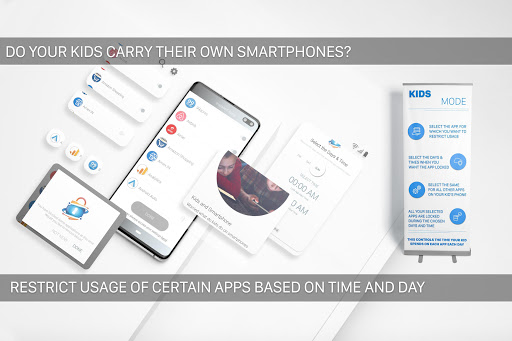
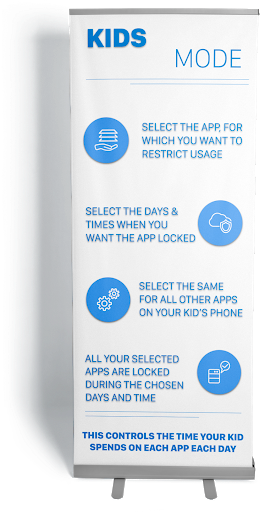
✔ Điện thoại trẻ em: Trong trường hợp con bạn có điện thoại thông minh của riêng mình, bạn có thể cài đặt ứng dụng này trên điện thoại của họ và đảm bảo rằng chúng chỉ có thể sử dụng một số ứng dụng nhất định tại thời điểm bạn muốn chúng đến. Trong hoạt động nhiều hơn, ứng dụng hoạt động như thế này:
Bước 1: Chọn ứng dụng bạn muốn hạn chế sử dụng. Ví dụ: trong trường hợp bạn muốn con bạn dành ít thời gian xem video trên YouTube, sau đó chọn YouTube. Trong màn hình tiếp theo, hãy đặt ngày và giờ khi bạn muốn ứng dụng bị khóa. Ví dụ: trong trường hợp bạn muốn con bạn chỉ xem YouTube từ 4:00 PM đến 6:00 PM vào các ngày trong tuần; Đặt khóa trong 6:00 PM đến 4:00 PM vào các ngày trong tuần. Bạn có thể chọn thời gian khác nhau cho mỗi ngày
Bước 2: Chọn tất cả các ứng dụng khác tương tự và khóa chúng
Bước 2: Cài đặt đã kết thúc và các ứng dụng đã chọn của bạn Sẽ bị khóa tại thời điểm bạn đã chọn
▌override:
Trong cài đặt, bạn có thể thêm số điện thoại của mình dưới dạng số cha mẹ. Trong trường hợp bạn muốn mở khóa một ứng dụng, nhưng, con bạn có thể nhấp vào
nhận mã
và bạn sẽ nhận được
otp
. Khi OTP được nhập vào ứng dụng, các ứng dụng sẽ bị mở khóa tạm thời.
▌ Làm thế nào để khóa trẻ em có thể giúp bạn và con bạn?
Cải thiện năng suất của trẻ em - Khi còn nhỏ biết thời gian nào họ có thể chơi, họ sẽ muốn hoàn thành bài tập về nhà đúng giờ để đảm bảo chúng không mất bất kỳ thời gian chơi
Giữ an toàn - Khi ứng dụng khóa Google Play Store tự động, bạn chắc chắn rằng con bạn sẽ không cài đặt bất kỳ ứng dụng ngẫu nhiên hoặc có hại nào trên điện thoại
Giữ an toàn cho bạn - Khi con bạn là Chơi với điện thoại của bạn, bạn có thể yên tâm rằng họ sẽ không mở Whatsapp của bạn và gửi tin nhắn ngẫu nhiên hoặc mở email của bạn và gửi email ngẫu nhiên đến sếp
🔒Super useful kid's lock to schedule at what time your child is able to use which apps and for how long 🔒
🔒As a parent, set your apps which you do not want the kids to use and just lock them with one click before you give your phone to your kid🔒






9Apps 4.9















