




Metro Launcher Pro
Bây giờ trên thiết bị android
của bạn. Quản lý màn hình chính của bạn trong thiết kế Metro độc đáo.
(lấy cảm hứng từ Windows 8 hiện đại UI ®).
Các tính năng:
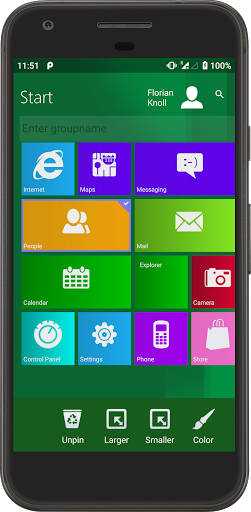
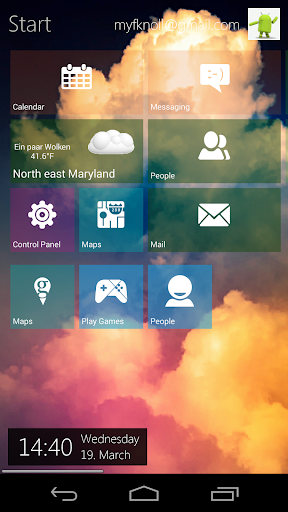
# Màn hình Metro đẹp
# Cá nhân hóa màn hình chính của bạn với các ứng dụng, danh bạ và widget của bạn .
# Sắp xếp gạch với Drag'n'drop.
# thanh bên trong charmbar®-style
# truy cập nhanh vào các chức năng chính của bạn: Internet, cửa hàng, danh bạ, v.v.
# Tùy chỉnh nền của bạn Với (Live) Hình nền
# Thay đổi Tên tài khoản và hình ảnh được hiển thị
# Tối ưu hóa cho máy tính bảng và điện thoại thông minh
# Tìm kiếm nhanh qua thanh bên
# Tùy chỉnh trình khởi chạy của bạn với nhiều cài đặt
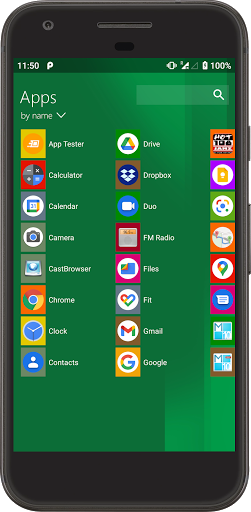
Mở AppDrawer bằng cách nhấp vào "Bắt đầu". Nếu bạn nhấn lâu trên một ứng dụng, bạn có thể thêm nó vào màn hình chính với "pin để bắt đầu".
Khác với các trình khởi chạy khác, trình khởi chạy này không bắt chước Windows Phone ®, nhưng thiết kế tương tự cho các cửa sổ 8 Surface ®
Hạn chế phiên bản miễn phí
phiên bản miễn phí
bị hạn chế. Widgets không phải là một phần của phiên bản miễn phí. Điều chỉnh cá nhân có thể được thực hiện, nhưng sẽ được khôi phục sau 5 phút.
Nếu bạn không muốn bất kỳ giới hạn nào, vui lòng mua phiên bản Pro có sẵn trong cửa hàng.
Hãy nhớ rằng trình khởi chạy này vẫn đang được phát triển
Hãy theo dõi Những thay đổi sắp tới
faq:
#how tôi có thể khởi động ứng dụng này không?
- Trong thực tế, đây là một trình khởi chạy, bạn chỉ cần bắt đầu nó bằng nút Home-Nút và chọn trình khởi chạy này.
Nếu bạn đã chọn trình khởi chạy mặc định khác, trước tiên bạn phải xóa cấu hình mặc định trong cài đặt của mình.
# Làm cách nào tôi có thể mở cài đặt của ứng dụng này?
Có hai cách:
- Mở Charmbar và chọn Cài đặt.
- Nhấp vào tài khoản ở góc trên cùng bên phải và chọn " Cài đặt "
# Cách sắp xếp lại gạch:
- Vuốt dọc trên ô để sắp xếp lại chúng. Bạn có thể trao đổi hai ô có cùng kích thước.
# Cách tùy chỉnh gạch:
- Nhấn và giữ lâu trên ô. Một thanh ở phía dưới xuất hiện, trong đó gạch có thể được cấu hình.
# Làm cách nào tôi có thể mở Charmbar®?
- Slide đơn giản trên màn hình chính của bạn từ cạnh màn hình bên phải đến giữa màn. Sau đó, Charmbar® nên xuất hiện ở bên phải.
# Làm cách nào tôi có thể tiếp cận tất cả các ứng dụng của mình.
- Có một số phương thức:
1.) Nhấp vào "Bắt đầu" ở góc trên cùng bên trái của màn hình chính
2.) Mở "Tìm kiếm" hoặc "Bắt đầu"
#where là máy tính để bàn?
- Chúng tôi sẽ không cung cấp bất kỳ loại máy tính để bàn Windows nào, bởi vì đây chỉ là Metro Modern UI®.
# Làm cách nào tôi có thể gỡ cài đặt trình khởi chạy này?
- Chuyển đến cài đặt của bạn, chọn ứng dụng này và gỡ cài đặt ứng dụng
# Tôi có rất nhiều đề xuất và cải tiến
- Vui lòng để lại nhận xét trong cửa hàng, cộng đồng hoặc liên hệ với chúng tôi qua thư. Cảm ơn bạn rất nhiều
# Nó có thể xử lý nhiều Windows không?
- Không, chức năng này không thể được hỗ trợ trong trình khởi chạy của chúng tôi
# Nó có thể chạy ứng dụng Windows 8 không?
- Không , đây là một trình khởi chạy Android (thay thế màn hình chính)
# Tại sao bạn không làm cho nó giống như Windows 8 gốc?
- Chúng tôi không muốn sao chép Windows 8 cho Android, nhưng cung cấp Metro Giao diện cho màn hình chính của bạn. Sẽ không có bất kỳ triển khai máy tính để bàn nào. Ngoài ra, không phải mọi chức năng đều có thể được cung cấp, vì đây là không phải Windows 8.1 ®
.


9Apps 4.9
















