

Sao chép là ứng dụng tốt nhất để sao chép trên văn bản màn hình một cách dễ dàng và bạn có thể dán nó bất cứ nơi nào bạn muốn. Bạn cũng có thể chỉnh sửa và dịch nội dung văn bản được sao chép sang các ngôn ngữ khác nhau. Để sử dụng ứng dụng, hãy làm theo các bước dưới đây:
Bước 1: Để sao chép nội dung văn bản từ màn hình. Nhấn Bắt đầu trên màn hình chính và bạn sẽ thấy một thông báo về ứng dụng này.
Bước2: Mở bất kỳ ứng dụng, tệp hoặc trang web nào từ nơi bạn muốn sao chép và dán văn bản.
Bước 3: Chuyển đến khu vực thông báo và nhấn vào nhấp để bắt đầu sao chép.
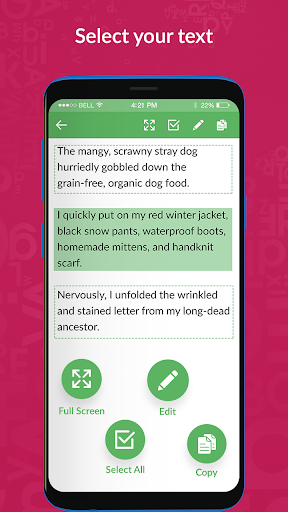
Bước 4: Bạn sẽ thấy các hộp màu xanh lá cây trên màn hình, chạm vào các hộp có nội dung văn bản bạn muốn sao chép.
Bước 5: Trên Đầu bạn sẽ thấy hai nút. Nút đầu tiên dành cho toàn màn hình và nút thứ hai là để chọn tất cả nội dung từ màn hình.
Bước 6: Chạm vào bất kỳ hộp nào và ở góc trên cùng bên phải, bạn sẽ thấy một tùy chọn với biểu tượng sao chép, nhấn vào nó để sao chép Văn bản để clipboard.
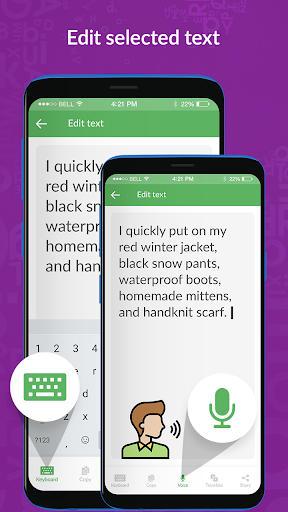
Bước 7: Nhấn biểu tượng bút chì ở trên cùng nếu bạn muốn chỉnh sửa nội dung được sao chép. Sau khi nhấn phím văn bản chỉnh sửa sẽ mở.
Bước 8: Tại đây, bạn sẽ thấy nhiều tùy chọn bên dưới. Nhấp vào tùy chọn Bàn phím để bắt đầu viết.
Bước9: Nhấp vào tùy chọn Sao chép để sao chép văn bản đã chỉnh sửa.
Bước 10: Nhấp vào tùy chọn Bắt đầu để chỉnh sửa giọng nói và nhấn lại nút tương tự để dừng giọng nói Chỉnh sửa.
Bước11: Nhấp vào tùy chọn Dịch nếu bạn muốn dịch văn bản đã chỉnh sửa.
Bước 12: Trong cửa sổ bản dịch trên phần trên, bạn sẽ thấy nội dung đã chỉnh sửa của mình và tại Đáy bạn sẽ thấy bản dịch của nó.
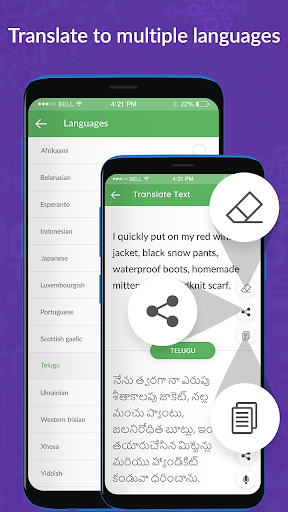
Bước13: Nhấn vào Chọn ngôn ngữ và bạn sẽ thấy danh sách nhiều ngôn ngữ trên toàn thế giới. Chọn ngôn ngữ mà bạn muốn dịch.
Bước 14: Ở phần trên ở bên phải, bạn sẽ thấy ba nút. Nút đầu tiên là xóa tất cả nội dung văn bản, nút thứ hai là chia sẻ nó và nút thứ ba là sao chép nó.
Bước 15: Ở phần dưới cũng sẽ thấy ba tùy chọn. Ở đây, nút đầu tiên là để sao chép văn bản dịch, nút thứ hai là để chia sẻ nó và nút thứ ba là để phát âm nó.
Bước16: Sau khi hoàn tất bản dịch, bạn sẽ được chuyển trở lại cửa sổ Chỉnh sửa văn bản. Ở đó, ở góc trên cùng bên phải, bạn sẽ thấy nút Lưu.
Bước 17: Bạn có thể tìm thấy tất cả nội dung đã lưu từ tùy chọn Tách văn bản đã lưu trong màn hình chính.
Bước 18: Để dừng Dịch vụ Nhấp vào nút Dừng có sẵn trên màn hình chính và cả trên khu vực thông báo.
Nếu bạn vẫn còn nghi ngờ gì nữa, hãy xem hướng dẫn, hãy nhấn vào dấu hỏi hiện tại trên đầu trang của màn hình chính. Vì vậy, hãy nhanh lên và tải xuống ứng dụng ngay để sao chép và dán văn bản dễ dàng từ màn hình điện thoại di động của bạn.


9Apps 4.9


![[Universal Copy] Copy text in any Android app with free Universal Copy screenshot 4](https://i.ytimg.com/vi/f6neqw89hVc/mqdefault.jpg)















