


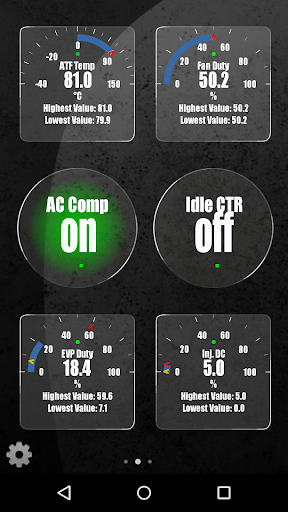
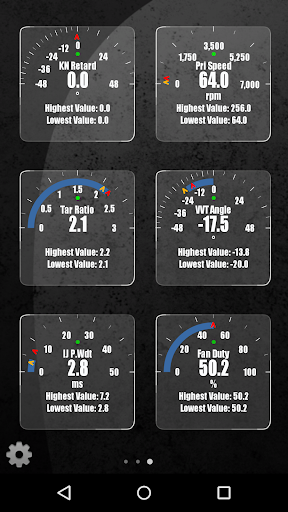
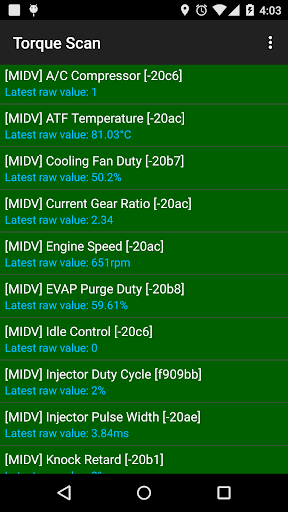
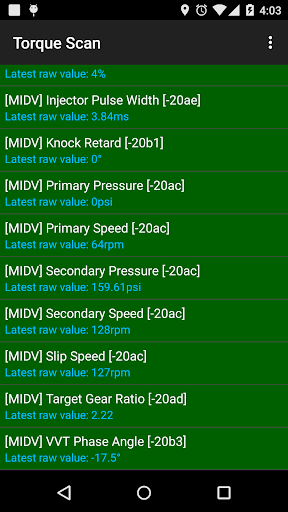
Giám sát các tham số Mitsubishi cụ thể trong thời gian thực, bao gồm cả động cơ và truyền dữ liệu cảm biến tiên tiến bằng cách thêm plugin này vào Torque Pro.
Advanced EX là một plugin cho Torque Pro, mở rộng danh sách PID / cảm biến với hơn 10 Các thông số cụ thể từ các phương tiện Mitsubishi, bao gồm:
* Tại tuabin và tốc độ đầu ra
* Ở nhiệt độ dầu
* Tỷ lệ bánh răng CVT
* Rơle máy nén AC
* VVT Angle
* Chiều rộng xung nhiên liệu / chu kỳ nhiệm vụ
* Evap Purge Control
* Knock Retard
* Nhiệt độ ly hợp
* Boost áp lực
Một số cảm biến không có sẵn trên tất cả các xe, như Nó phụ thuộc vào động cơ / bộ phận đặc biệt như turbo và / hoặc hộp số tự động.
Đối với ô tô với hộp số tự động CVT, tỷ lệ bánh răng thực sự rất tuyệt để theo dõi trong một chuyến đi đường dài hoặc thậm chí trong khi lái xe trong thành phố. Như được mô tả trên hướng dẫn sử dụng dịch vụ của Mitsubishi, nó hiển thị trong thời gian thực tỷ lệ bánh răng thực tế với tốc độ và ga.
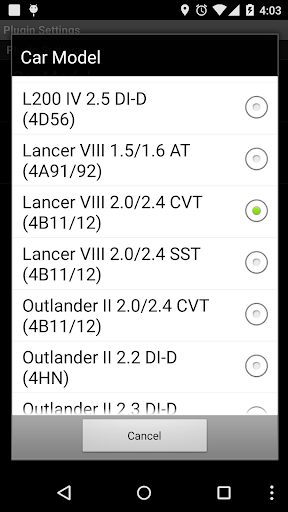
* Xin lưu ý * mà các mô hình / động cơ khác của Mitsubishi có thể được hỗ trợ, nhưng plugin chỉ được kiểm tra trên Các mô hình / động cơ sau được trang bị Diagoncan (chỉ có CANBUS):
* ASX / RVR 2.0 CVT (4B11)
* ASX 2.2 AT (4N13)
* Colt 1.3 / 1.5 (4A90 / 91 )
* L200 IV 2.5 DI-D (4D56)
* Lancer VIII 1.5 / 1.6 tại (4A91 / 92)
* Lancer VIII 2.0 / 2.4 CVT (4B11 / 12)
* Lancer VIII 2.0 / 2.4 SST (4B11 / 12)
* Outlander II 2.0 / 2.4 CVT (4B11 / 12)
* Outlander II 2.2 DI-D (4HN)
* Outlander II 2.3 DI-D (4N14)
* Pajero IV 3.2 DI-D (4M41)
Để biết thêm thông tin về động cơ Mitsubishi, hãy truy cập http://en.wikipedia.org/wiki/mitsubishi_motors_engines
Advanced Ex yêu cầu Phiên bản mới nhất của Torque Pro được cài đặt để hoạt động. Đây là * không * một ứng dụng độc lập và * sẽ * không hoạt động mà không có mô-men xoắn pro.
Cài đặt plugin
---------------- -------
1) Sau khi mua plugin trên Google Play, hãy đảm bảo rằng bạn thấy plugin được liệt kê trên danh sách ứng dụng cài đặt thiết bị Android của bạn.
2) Khởi chạy Torque Pro và nhấp vào biểu tượng "Nâng cao"
3) Chọn loại động cơ thích hợp và quay lại Torque Pro Màn hình chính
4) Chuyển đến Torque Pro "Cài đặt"
5) Đảm bảo rằng bạn có thể thấy plugin được liệt kê trên Torque Pro bằng cách nhấp vào "Cài đặt"> "Plugins"> "Cài đặt plugin".
6) Cuộn xuống "Quản lý thêm PID / cảm biến"
7) Thông thường màn hình này sẽ không hiển thị bất kỳ mục nào, trừ khi bạn đã thêm bất kỳ PID đã được xác định trước hoặc tùy chỉnh nào trong quá khứ.
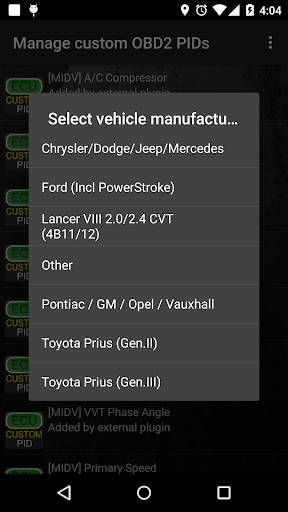
8) Từ menu, chọn "Thêm tập tin được xác định trước"
9) Nếu giấy phép của bạn được xác thực trên Google Play, bạn sẽ thấy một mục cho động cơ của mình. Bạn có thể thấy các bộ được xác định trước cho các loại động cơ khác, vì vậy hãy chắc chắn rằng bạn chọn đúng. Nếu bạn không thấy bất cứ điều gì, có thể bạn gặp sự cố cài đặt hoặc lỗi xác thực trên Google Play. Trong trường hợp này, quay lại và lặp lại quy trình cài đặt.
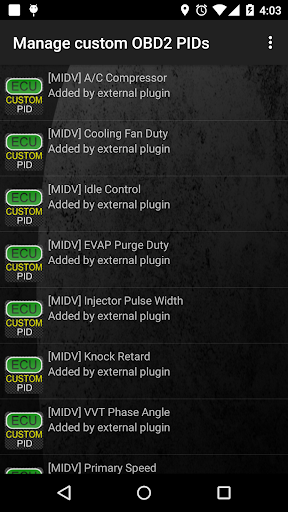
10) Sau khi nhấp vào mục nhập từ bước trước đó, bạn sẽ thấy một số mục được thêm vào danh sách EXTRA PID / cảm biến.
LƯU Ý: Một số cảm biến sẽ được tính toán thời gian thực dựa trên người khác. Đảm bảo rằng bạn giữ tất cả các cảm biến để tránh các lỗi tính toán.
Thêm màn hình
------------------------
1) Sau khi thêm các cảm biến bổ sung, hãy chuyển đến thông tin thời gian thực / bảng điều khiển.
2) Bấm phím Menu và sau đó nhấp vào "Thêm màn hình"
3) Chọn loại hiển thị phù hợp
4) Chọn cảm biến thích hợp từ danh sách. Các cảm biến được cung cấp bởi Exed Advanced Ex bắt đầu bằng "[MIDV]" và nên được liệt kê ngay sau khi cảm biến thời gian trong đầu danh sách.
Thêm tính năng / tham số sẽ được thêm vào trong các bản phát hành thêm. Nếu bạn có ý kiến và / hoặc đề xuất xin vui lòng cho tôi biết.





9Apps 4.9














