


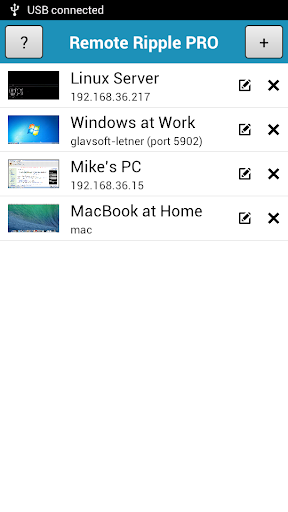
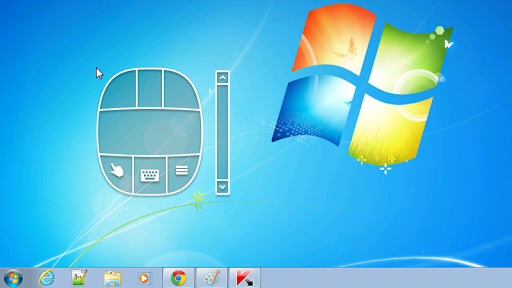
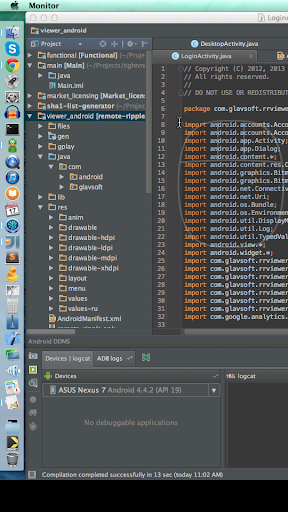
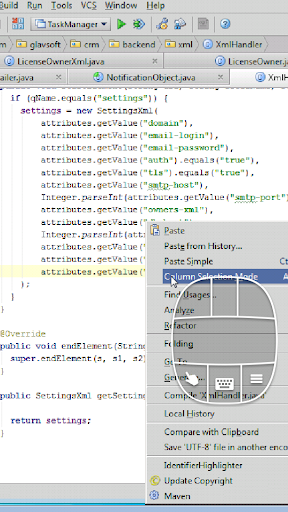
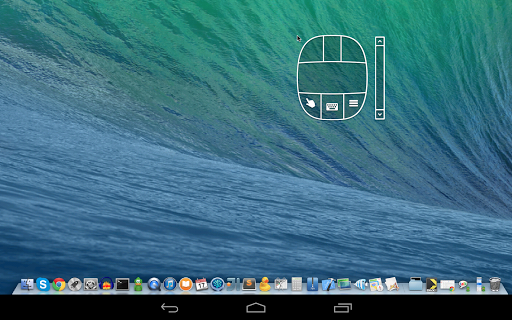
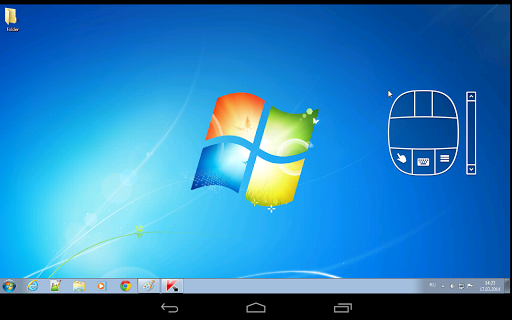
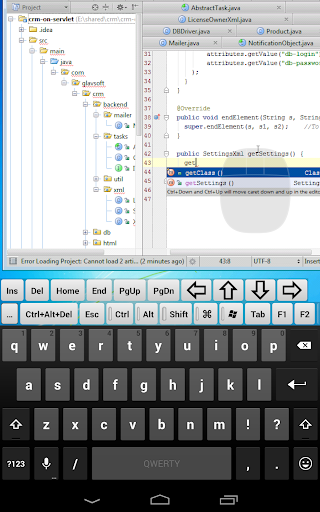
Máy tính để bàn từ xa nhanh từ các nhà phát triển của chặt chẽ.Nó cho phép bạn truy cập, xem và kiểm soát các hệ thống PC, Mac và Unix của bạn từ xa.So với người xem VNC cạnh tranh, Ripple Ripple cung cấp:
✓ Giao diện người dùng sạch và đơn giản
✓ Hoạt động nhanh ngay cả trên các kết nối chậm
✓ Mở rộng quy mô máy tính để bàn mượt mà
✓ Dấu chân bộ nhớ thấp
✓ Chế độ băng thông cực thấp trong phiên bản Pro
✓ Mô phỏng chuột hoàn hảo thông qua một công cụ chuột độc đáo của Google (dùng thử!)
Mạng LTE và kết nối thẳng với các máy từ xa của bạn.Nó không sử dụng các máy chủ trung gian và không định tuyến dữ liệu của bạn đến các dịch vụ của bên thứ ba.Mặc dù các kết nối trực tiếp qua Internet có thể yêu cầu một số cấu hình, chúng đảm bảo hiệu suất và tính độc lập tốt nhất từ các dịch vụ trực tuyến.
Cách nó có thể giúp bạn
Thời gian, nhiều người trong chúng ta cần truy cập vào các máy tính lớn của chúng tôi và sử dụng một số phần mềm lớn của chúng tôi được cài đặt trên đó.Từ xa gợn sóng cho phép bạn thực hiện công việc của bạn từ xa.Ngoài ra, bạn có thể:
✓ Giám sát những gì xảy ra trên máy tính của bạn trong khi bạn đi xa (sử dụng chế độ chỉ xem để ngăn chặn việc can thiệp vào máy tính để bàn).
✓ Cung cấp từ xaHỗ trợ cho bạn bè và gia đình của bạn.Hỗ trợ cài đặt phần mềm, khắc phục sự cố và trình bày cách thiết lập mọi thứ.
✓ Quản lý máy chủ, máy trạm và máy ảo từ xa.Ví dụ: bạn có thể sử dụng điều khiển từ xa làm điều khiển từ xa cho trình phát nhạc hoặc video của mình chạy trên PC.Chuyển các tệp với các dịch vụ khác như Dropbox hoặc Google Drive).
Để kết nối với Ripple từ xa, hãy đảm bảo máy tính đích của bạn chạy một loại máy chủ VNC.Chúng tôi thực sự khuyên bạn nên STUNTVNC vì nó cung cấp hiệu suất và khả năng tương thích tốt nhất với Ripple từ xa.Bạn có thể tải xuống bản sao miễn phí của mình trên trang web của mình - http://www.tightvnc.com/
✓ Các hệ thống Mac OS X đã có máy chủ VNC.Đó là một phần của dịch vụ máy tính để bàn từ xa của Apple.Để kích hoạt nó, hãy chuyển sang tùy chọn hệ thống, chọn chia sẻ, bật quản lý từ xa, nhấn cài đặt máy tính, kiểm tra người xem VNC có thể kiểm soát màn hình bằng mật khẩu và nhập mật khẩu bạn sẽ sử dụng khi kết nối.
✓Hầu hết các phân phối Linux cũng bao gồm một số máy chủ VNC.Chỉ cần cài đặt máy chủ VNC từ bộ sưu tập gói của bạn và nhập một cái gì đó như
vncserver
hoặc
chặt chẽvncserver
(hoặc bất kỳ lệnh nào khởi động máy chủ VNC cụ thể đó).Thông thường, nó sẽ cung cấp cho bạn để nhập mật khẩu VNC mới và sẽ bắt đầu chia sẻ máy tính để bàn của bạn (hoặc tạo máy tính để bàn ảo mới cho bạn).Trong các máy chủ VNC, mặc dù chúng có thể không được bật theo mặc định.
Nhận tin tức và hỗ trợ
.facebook.com/từ xa (nhấn Thích xem các bản cập nhật trong nguồn cấp tin tức của bạn)> Giống như Ripple từ xa?Đánh giá và xem xét nó trên Google Play!Gửi cho chúng tôi liên kết đến các đánh giá của bạn!
Cảm ơn bạn!
- New Remote Ripple icon
- Minor improvements





9Apps 4.9















