



Phiên bản: 2.2.2
Ứng dụng Truyền tệp (WiFi-Direct)
Ứng dụng Truyền tệp (WiFi-Direct) được sử dụng để truyền tệp giữa 2 thiết bị Android bằng cách sử dụng Nền tảng WiFi-Direct
Vì vậy, bạn có thể sử dụng ứng dụng Truyền tệp ở bất kỳ nơi nào có mạng WiFi, nhưng không cần hiện tại của Internet
Chức năng WiFi-Direct
Để có chức năng WiFi-Direct để làm việc, bạn phải bật Chức năng WIFI chung (nếu nó tắt) trên 2 thiết bị
Các tính năng
Chọn tệp (hình ảnh, video, âm thanh, tệp khác) từ thiết bị của bạn
Chuyển các tệp (từ người gửi) Để thiết bị đã kết nối (với người nhận)
Ở bên nhận Các tệp sẽ được lưu trữ trong đường dẫn công khai như DCIM, hình ảnh, tài liệu, nhạc
Ứng dụng Truyền tệp có thể chuyển nhiều tệp cùng một lúc
⁕ Không giới hạn kích thước tệp để chuyển
Cách sử dụng
Tải xuống cùng một ứng dụng "Truyền tệp" trên cả hai thiết bị, một người sẽ là người gửi và các người khác sẽ được nhận.
1. Bật WiFi trên các thiết bị (nếu nó tắt)
2. Khởi chạy ứng dụng chuyển tập tin trên cả hai thiết bị
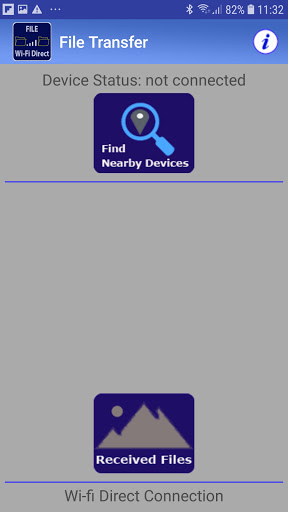
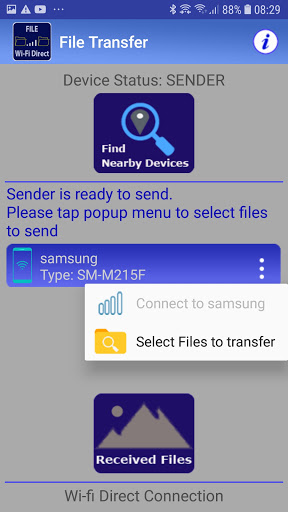
3. Nhấn nút "Tìm các thiết bị gần đó" trên cả hai thiết bị cùng lúc để có được và hiển thị danh sách các thiết bị gần đó trên cả hai thiết bị
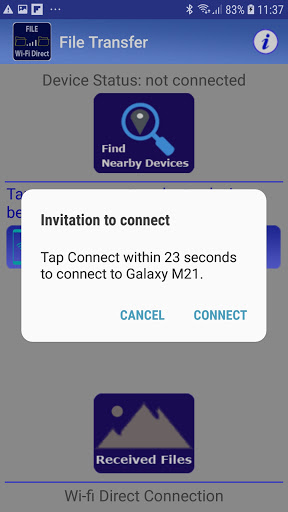
4. Kết nối luôn bắt đầu vào phía người gửi, nhưng bên nhận luôn luôn giữ để kết nối với người gửi khi yêu cầu kết nối đến.
tóm tắt:
Người gửi: Nhấn vào menu bật lên trong danh sách (3 Dots) và Chọn lệnh "kết nối với ..." để kết nối với người nhận.
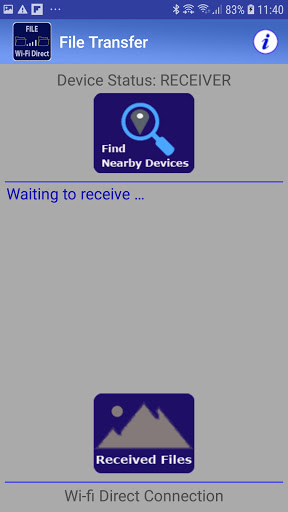
* Nhận: Người nhận không cần phải làm bất cứ điều gì chỉ cần chờ lời mời kết nối từ người gửi và xác nhận để chấp nhận lời mời đó
Khi kết nối được thiết lập, ứng dụng hiển thị menu bật lên với lệnh " Chọn các tệp để chuyển "ánh sáng cao và sẵn sàng để gửi các tệp đã chọn.
Nhấp vào Lệnh "Chọn tệp để chuyển" Để hiển thị danh sách Gửi tệp để gửi, hãy đánh dấu hộp kiểm của các tệp bạn muốn gửi.
Phiên bản miễn phí này chỉ demo gửi tệp âm thanh. Nhưng phiên bản PRO sẽ hỗ trợ các chức năng gửi đầy đủ
THẬN TRỌNG:
Khi gửi đang diễn ra, đừng chạm vào màn hình trên cả hai thiết bị. Vui lòng đợi cho đến khi quá trình kết thúc, bạn sẽ nhận được thông báo rằng việc gửi hoàn thành
Xem các tệp nhận được
Nhấn nút "Đã nhận tệp" để xem danh sách các tệp đã nhận.
Bạn có thể xóa một số tệp không cần thiết khỏi danh sách
Chức năng nâng cao cho Android 10 trở lên
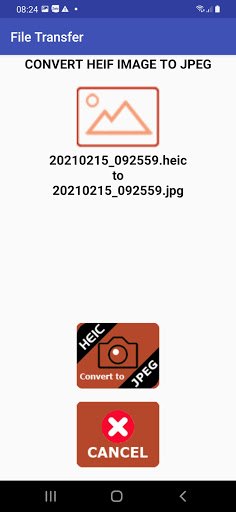
* Chuyển đổi các tệp hình ảnh Heic sang định dạng tệp JPEG (để mở với các thiết bị cũ hơn)
này Chức năng được chọn bằng cách nhấp một lần vào mục Xem hình ảnh trên hình ảnh Chọn để gửi danh sách. Danh sách này cũng hỗ trợ xóa chức năng tệp hình ảnh bằng cách nhấp chuột dài vào mục hình ảnh để hoạt động "Chế độ hành động" để xóa.



![Quickly Share Large Files Without Wi-Fi Between a Galaxy Note 3 & Other Devices [How-To] screenshot 5](https://i.ytimg.com/vi/hGAAE7qru6g/mqdefault.jpg)

9Apps 4.9














