
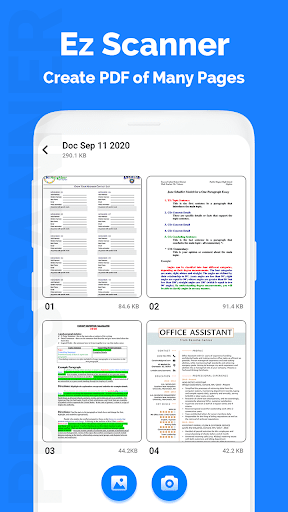
Cam - Scanner là một ứng dụng mạnh mẽ để quét các tài liệu. Bất cứ nơi nào và bất cứ lúc nào, quét, lưu và lưu trữ. Quản lý và tìm kiếm chưa bao giờ dễ dàng như vậy.
CAM - Scanner là một ứng dụng phải có cho khách doanh nhân, có sẵn để gửi quét cho khách hàng ngay cả khi bạn ra khỏi văn phòng.
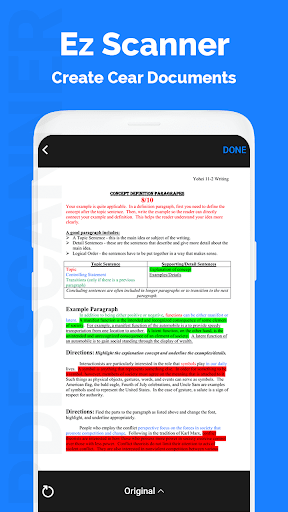
Tự động tăng cường làm cho PDF trông rõ ràng và sắc nét.
Trong CAM - Scanner PDF tạo hoàn toàn ngoại tuyến và không yêu cầu kết nối internet. Nó lưu tệp PDF của bạn trong lịch sử và trong danh sách các tài liệu được sử dụng gần đây.
Các tài liệu được quét trong Cam - Scanner không được tải lên bất kỳ máy chủ nào cho bất kỳ xử lý nào. Nhận dạng tài liệu trong ảnh sau khi quét được thực hiện trên thiết bị.
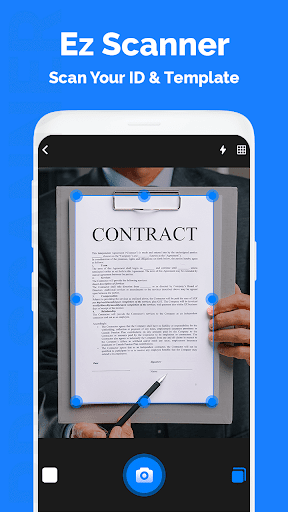
Sử dụng Cam - Scanner Bạn có thể quét hầu hết mọi thứ, là tài liệu, hóa đơn, ghi chú hoặc danh thiếp, tất cả đều thành PDF.
Cam thực sự - Máy quét đơn giản hóa cuộc sống của bạn.
Cam - Scanner là một ứng dụng đơn giản đã chết để sử dụng, có khả năng chất lượng quét đẹp. Tốt nhất tất cả, nó hoàn toàn miễn phí.
Vậy bạn còn chờ gì nữa ?? Tải xuống Cam - Scanner miễn phí ngay hôm nay và đơn giản hóa cuộc sống của bạn !!
Ngay cả bạn có thể quét thẻ truy cập và nếu bạn muốn địa chỉ của mình sao chép từ thẻ thì bạn có thể sử dụng ứng dụng này và nhận OCR.
* Nhanh chóng số hóa tài liệu
Chỉ cần sử dụng camera điện thoại của bạn để quét và số hóa tất cả các loại tài liệu giấy: biên lai, ghi chú, hóa đơn, thảo luận bảng trắng, danh thiếp, chứng chỉ, vv
* Tối ưu hóa chất lượng quét
Cắt xén thông minh và tăng cường tự động đảm bảo các văn bản và đồ họa trong các tài liệu được quét rõ ràng và sắc nét với màu sắc và độ phân giải cao cấp.
* Trích xuất các văn bản từ hình ảnh
Excr (nhận dạng ký tự quang học) trích xuất các văn bản bên trong một trang để chỉnh sửa thêm.
Quét tài liệu của bạn và thưởng thức ứng dụng của chúng tôi.
Nếu bạn thích máy quét camera này Advance - Ứng dụng Ấn Độ thì Đừng quên cấp lãi suất và xem xét để cập nhật thêm.
Làm thế nào để sử dụng Cam - Scanner?
Sử dụng các tùy chọn trong thanh trên cùng để quét, nhấp hoặc chọn ảnh từ thư viện.
Tab "Tạo PDF" hiển thị các tài liệu / quét sẽ được bao gồm trong PDF.
Tab "Tập tin gần đây" hiển thị các tài liệu / quét được sử dụng gần đây.
Tab Lịch sử "hiển thị gần đây được tạo Các tệp PDF.
Trong tab "Tạo PDF", sử dụng nút Tùy chọn để biết thêm tùy chọn.
"Tạo nút PDF" tạo tệp PDF bằng các tệp trong tab đầu tiên


9Apps 4.9


![How to Scan a Document on Windows 11 [GUIDE] screenshot 3](https://i.ytimg.com/vi/VeYBXbMRAe8/mqdefault.jpg)
















