
** Ghi và giám sát nhiệt độ là một phần của kiểm toán HACCP hoặc kiểm toán chất lượng **
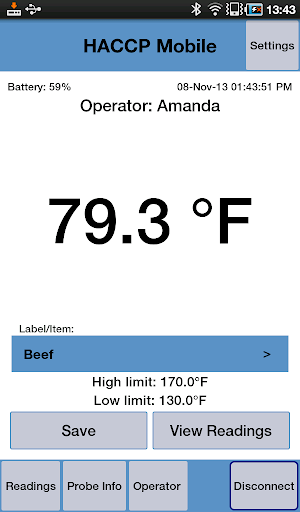
HACCP Mobile từ Thermoworks được thiết kế để cho phép sử dụng điện thoại và máy tính bảng Android kết hợp với đầu dò Thermoworks Bluetherm ™, như một nhiệt kế. Trong vài giây, bạn có thể biến thiết bị Android của mình thành một giải pháp HACCP chuyên nghiệp. Tạo danh sách tùy chỉnh cho người dùng và các mặt hàng thực phẩm với phần mềm phụ kiện Windows® miễn phí, sau đó gửi email cho thiết bị di động của bạn. Chỉ định cài đặt nhiệt độ cao và thấp cho mỗi mặt hàng thực phẩm. Lưu trữ các bài đọc nhiệt độ chỉ bằng một nút bấm và thêm ghi chú người dùng và hành động khắc phục khi cần thiết. Gửi email kết quả vào hộp thư đến của bạn để lưu trữ điện tử dưới dạng tệp CSV.
Tính năng
• Hồ sơ công ty / vị trí
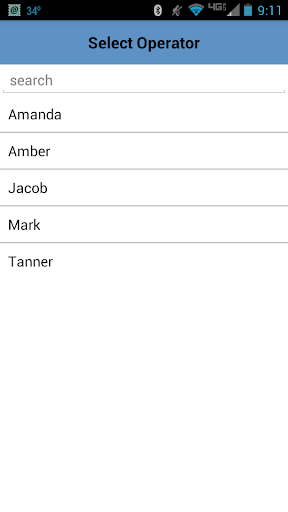
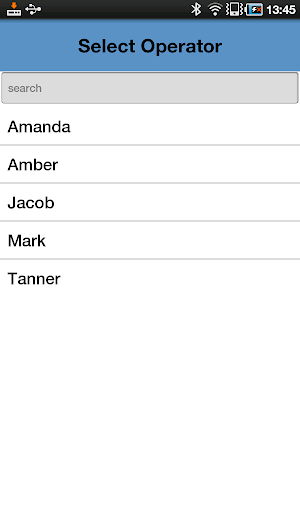
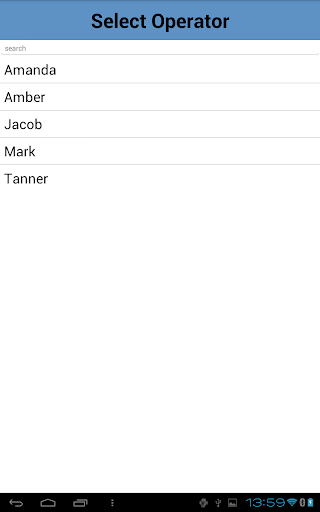
• Tạo danh sách người dùng hoặc nhà khai thác cho mỗi hồ sơ
• Nhãn cho các mặt hàng thực phẩm sẽ được kiểm tra với đầu dò Bluetherm ™
• Cao và nhiệt độ thấp cho mỗi mặt hàng được đo
• Lưu ý rằng người dùng có thể đính kèm với các bài đọc nhiệt độ cụ thể
• Thông báo cho người dùng cho bạn biết khi nào một mục thực phẩm nằm ngoài các tham số an toàn
• Kết quả email cho hộp thư đến như một Tệp CSV
• Lưu trữ dữ liệu điện tử hoặc in cho các bản ghi của bạn
Cách bắt đầu
Tải xuống phần mềm máy tính để bàn Mobile HACCP miễn phí cho Windows® tại www.thermoworks.com/software để tạo danh sách kiểm tra trên PC của bạn và gửi email cho thiết bị di động của bạn, tại đây. Sau khi cài đặt:
• Chọn Mới để bắt đầu Tên / Vị trí công ty mới
• Tạo danh sách người dùng
• Thiết lập nhãn hoặc các mục thực phẩm sẽ được kiểm tra với đầu dò Bluetherm ™
• Ghi chú thiết lập hoặc hành động khắc phục mà người dùng có thể đính kèm với các bài đọc được ghi lại cụ thể
Với danh sách kiểm tra của bạn được tạo, chỉ cần gửi (qua email) chúng vào điện thoại hoặc máy tính bảng của bạn và mở ứng dụng Mobile HACCP.
Cách lấy nhiệt độ
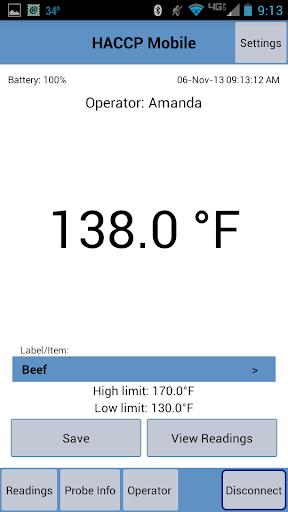
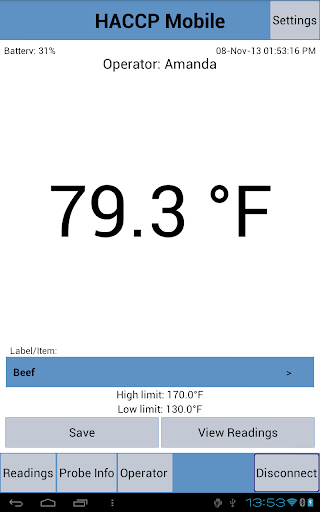
Một khi bên trong ứng dụng, chọn một mục người dùng và thực phẩm. Nhiệt độ ghi là dễ dàng.
• Chọn nhãn (vật phẩm thực phẩm) bằng cách nhấn vào hộp chọn nhãn ở giữa màn hình
• Đưa đầu dò vào môi trường để đo (tối thiểu 1/4 "ngâm)
• Khi đọc ổn định, hãy nhấn Cửa hàng đọc
• Thêm một ghi chú hoặc hành động khắc phục, nếu cần
• Khi nhiệt độ được lưu trữ, một cửa sổ xác nhận sẽ xác nhận đọc
• Chuyển sang Mục thực phẩm tiếp theo
Cách xem các bài đọc đã lưu
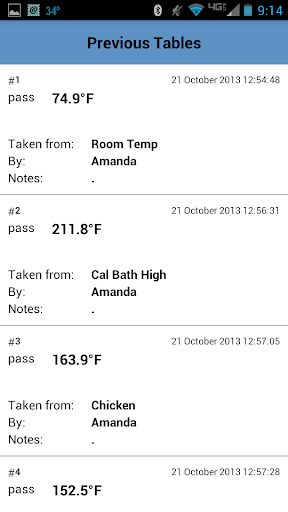
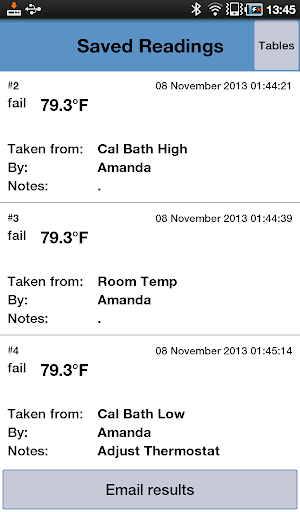
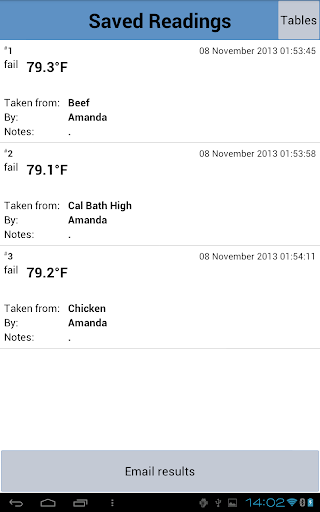
Bài đọc đã lưu có thể xem bất cứ lúc nào bằng cách nhấn vào màn hình đọc. Chúng được hiển thị theo thứ tự với chủ đề gần đây được hiển thị ở trên cùng. Mỗi lần đọc hiển thị:
• Một số ký tự đầu tiên của nhãn trong danh sách
• 'p' hoặc 'f' để vượt qua / fail
• Ngày
• Thời gian
• Giá trị đọc
Bài đọc nằm ngoài giới hạn nhiệt độ HI / thấp được chỉ định bằng phông chữ màu đỏ.
Cách gửi email kết quả
Danh sách đã hoàn thành có thể được gửi qua email đến một hoặc nhiều địa chỉ chỉ bằng một nút bấm.
• Chọn tab Đọc Xem
• Chọn người nhận email nào bạn muốn gửi kết quả vào
• Một email sẽ được tạo trong hệ thống nhắn tin của thiết bị của bạn
• Nhấn 'Gửi'
• Kết quả email vào hộp thư đến dưới dạng tệp CSV


9Apps 4.9
















