


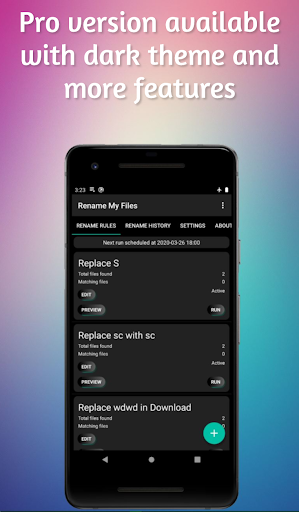
Nâng cấp yêu cầu thanh toán một lần và làm việc cho tất cả các thiết bị của bạn (sử dụng với cùng một tài khoản Google). Nếu bạn có một chiếc điện thoại và một máy tính bảng hay nhiều điện thoại và máy tính bảng, bạn cần phải trả một lần duy nhất để có được những nâng cấp pro trên tất cả các thiết bị của bạn
tính năng cao cấp:.
- có số lượng không giới hạn các quy tắc
- không có quảng cáo
- tối thiết lập nền cho bộ ứng dụng
- chạy quy tắc trong tất cả các thư mục con của thư mục đã chọn
- đổi tên không chỉ tập tin mà còn thư mục
Đổi tên My files mô tả:
Đỗ bạn thực hiện các thao tác lặp đi lặp lại tên tập tin trên nhiều tập tin
bạn có cần các file của bạn sẽ được đổi tên theo một mô hình
bạn có chán ngấy với bạn video gallery và hình ảnh không được hiển thị theo thứ tự?
Nếu câu trả lời của bạn cho bất kỳ câu hỏi trên là "có" the "Rename My Files" ứng dụng là dành cho bạn!
Giới thiệu tóm tắt mô tả
application / b>
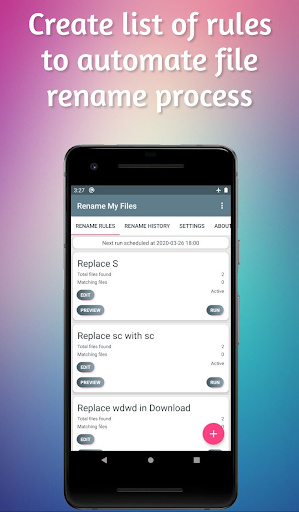
này cho phép tạo các quy tắc đổi tên có thể được thực hiện trong một thư mục cụ thể và thực hiện các hoạt động lặp đi lặp lại tên tập tin trên nhiều tập tin
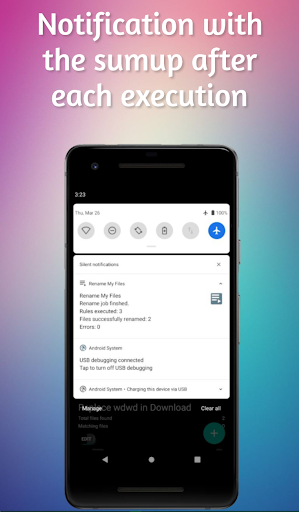
Xác định các quy tắc đổi tên và tiến độ chúng hoặc chạy chúng trực tiếp tạo giao diện ứng dụng.
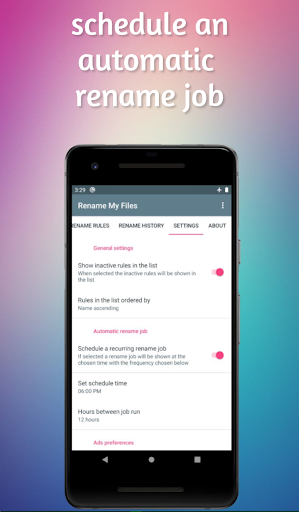
Ứng dụng này có một lịch trình giúp bạn tự động hóa quá trình đổi tên. bạn chọn thời gian và thiết lập từ 1 đến 12 giờ khoảng mà các quy tắc hoạt động sẽ được thực thi. Bằng cách này, bạn chỉ cần xác định thời gian và tất cả các công việc sẽ được thực hiện tự động cho bạn.
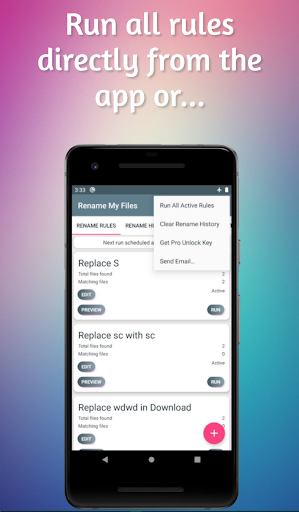
Từ menu trên cùng bên phải, bạn có thể chạy tất cả các quy tắc ngay lập tức bất cứ khi nào bạn muốn. Bạn cũng có thể chạy từng quy tắc riêng
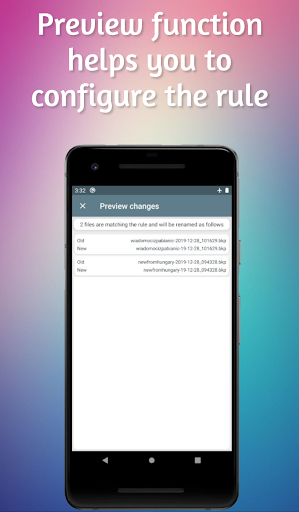
Có một chức năng xem trước cho mọi quy tắc giúp bạn cấu hình thay thế văn bản. Nó hiển thị các tập tin sẽ được đổi tên
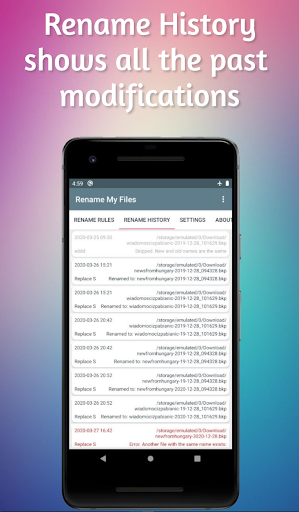
Bạn luôn có thể tham khảo ý kiến log 'Lịch sử Rename' mà lưu trữ tất cả những thay đổi tên tập tin quá khứ.
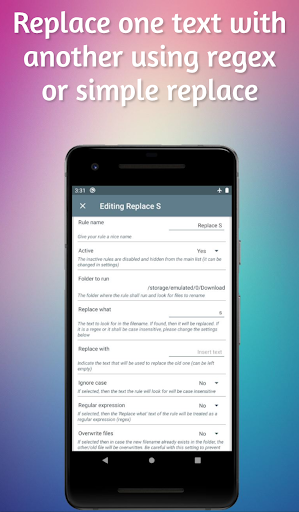
Tạo / chỉnh sửa một quy tắc
1. Cung cấp cho quy tắc của bạn một tên có ý nghĩa cho bạn
2. Thiết lập nếu sự cai trị là hoạt động. Tất cả các quy tắc với tình trạng hoạt động sẽ được tự động thực hiện bởi các công việc đổi tên theo lịch trình. Các quy tắc hoạt động không được thực hiện bởi các công việc đổi tên theo lịch trình. Hơn nữa, họ cũng được ẩn từ danh sách quy tắc (trừ khi bạn chỉ định khác nhau trong màn hình Settings). tình trạng không hoạt động có thể ví dụ hữu ích nếu bạn muốn chạy các quy tắc chỉ từ giao diện ứng dụng.
3. Chỉ ra thư mục nơi mà các quy tắc sẽ chạy và tìm kiếm các tập tin để đổi tên. Trong phiên bản Pro bạn cũng có thể bao gồm tất cả các thư mục con
4. Xác định văn bản phải được thay thế, các văn bản cần tìm kiếm trong tên tập tin. Nếu tìm thấy, sau đó nó sẽ được thay thế bằng giá trị ghi trong trường 'Replace with'. Bạn có thể đặt bất cứ điều gì văn bản mà bạn muốn. Văn bản này có thể được hiểu như là một biểu hiện thường xuyên hoặc các trường hợp không nhạy cảm
5. Cho biết văn bản đó sẽ được sử dụng để thay thế cái cũ (có thể để trống sau đó chỉ cần các văn bản cũ sẽ bị xóa)
6. Cho biết nếu các quy tắc đổi tên nên là trường hợp nhạy cảm. Nếu được chọn, sau đó là 'Thay thế những gì' text sẽ được xử lý trong một vụ án cách không nhạy cảm (ví dụ. 'IMG' sẽ phù hợp với cả hai 'img' và 'IMG' trong tên tập tin)
7. Đặt nếu phải được coi là một biểu thức chính quy. Nếu được chọn, sau đó là 'Thay thế những gì' văn bản của quy tắc sẽ được coi như một biểu thức chính quy (regex). Nếu bạn không biết nó là gì, hãy chọn 'Không'
8. Thiết lập nếu các tập tin ghi đè. Nếu được chọn thì trong trường hợp tên tập tin mới đã tồn tại trong thư mục, người kia / tập tin cũ sẽ bị ghi đè. Nếu bạn quyết định chọn 'Yes' cẩn thận với thiết lập này để ngăn chặn việc mất dữ liệu!
9. Trong Pro: quyết định nếu để bao gồm các thư mục con. Nếu được chọn thì tất cả các thư mục con của thư mục đã chọn sẽ được kiểm tra cho các tập tin phù hợp
Thưởng thức các ứng dụng!






9Apps 4.9















