

Biến điện thoại của bạn thành một máy quét mã vạch không dây!
Nghĩa đen bất kỳ hệ điều hành nào được hỗ trợ: Windows, Mac và Linux.
Mã vạch được quét sẽ được gửi đến máy tính của bạn bằng giao thức VNC chung.
Đối với Windows:
Tải xuống và cài đặt bất kỳ máy chủ VNC nào trên máy tính của bạn. Ví dụ: ultravnc, realvnc hoặc stringvnc.
Bạn chỉ cần cài đặt phần máy chủ (máy chủ im lặng) và đăng ký làm dịch vụ hệ thống.
Đặt mật khẩu VNC của bạn.
Nếu bạn đang chạy VNC để phục vụ Máy quét mã vạch WIFI Bạn có thể muốn vô hiệu hóa "Xóa Aero (Vista)", "Xóa hình nền cho Windows" và bật "Capture Alpha-Blending" để ngăn chặn nhấp nháy màn hình khi kết nối với máy chủ.
cho Ubuntu:
Mở một thiết bị đầu cuối và nhập lệnh sau: GSAPTALS SET ORG.GNOME.VINO YÊU CẦU-ĐÁNH GIÁ YÊU CẦU
Dành cho Linux khác:
Cài đặt và định cấu hình máy chủ VNC ưa thích của bạn như X11VNC hoặc TightVncServer.
Đối với Mac OS X:
Mở một thiết bị đầu cuối và nhập lệnh sau trước khi bật Chia sẻ màn hình: Sudo Mặc định Viết /L Library /Preferences/com.apple.remotanement VnCalWayStartonConsole -Bool True
Mở "Tùy chọn hệ thống" - "Chia sẻ".
Kiểm tra khung "Chia sẻ màn hình".
Nhấp vào "Cài đặt máy tính ..." và đặt mật khẩu của bạn.
Trên điện thoại của bạn:
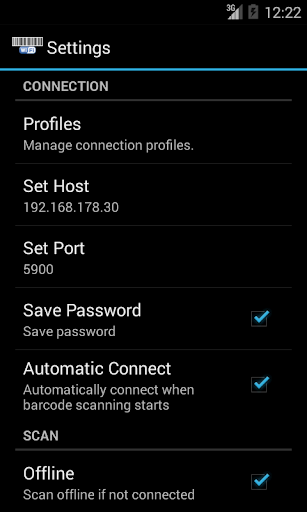
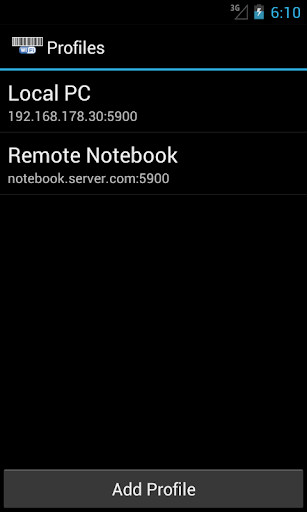
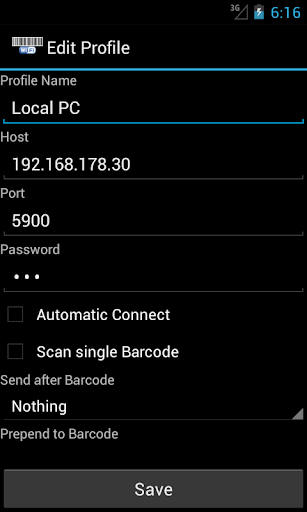
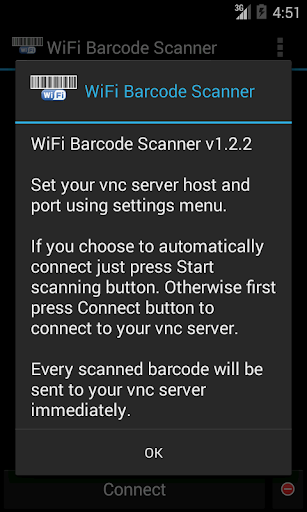
Đặt y Máy chủ máy chủ VNC và cổng của chúng tôi bằng menu Cài đặt.
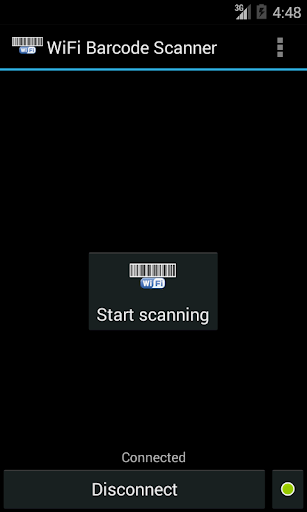
Nếu bạn chọn tự động kết nối, chỉ cần nhấn nút Bắt đầu quét quét. Mặt khác, nhấn nút "Kết nối" để kết nối với máy chủ VNC của bạn.
Mỗi mã vạch được quét sẽ được gửi đến máy chủ VNC của bạn ngay lập tức.
Mẹo khắc phục sự cố:
- Đảm bảo VNC được cài đặt chính xác và không Tường lửa đang chặn các yêu cầu kết nối trên cổng 5900. Nếu bạn đã sử dụng trình cài đặt thì đã có quy tắc Tường lửa Windows.
- Kiểm tra xem VNC có thể đạt được bằng điện thoại của bạn không. PC và điện thoại phải nằm trên cùng một mạng. Nếu không, bạn phải thêm các quy tắc chuyển tiếp cổng vào bộ định tuyến của mình.
- Đảm bảo bạn đã không bật "Vô hiệu hóa đầu vào người xem" trong cấu hình trình quản lý VNC của bạn.
- Nếu bạn vẫn gặp vấn đề gì, đừng ngần ngại liên hệ với chúng tôi tại Android@id-mobile.net
Cách kiểm tra địa chỉ IP:
- PC: Di chuột qua biểu tượng khay VNC và Địa chỉ IP PC của bạn sẽ được hiển thị trong một tooltip.
- Điện thoại: Cài đặt -> Không dây & Mạng -> Cài đặt Wi-Fi -> Kết nối của bạn sẽ được liệt kê trong mạng Wi-Fi
Chế độ ngoại tuyến:
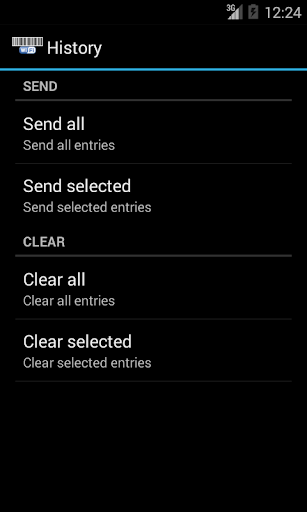
Bạn có thể bật chế độ ngoại tuyến để quét mã vạch vào cơ sở dữ liệu và gửi chúng sau.
Chỉ cần kết nối với máy chủ VNC và bắt đầu quét.
Sau đó, bạn có thể gửi mã vạch được quét bằng cách sử dụng tùy chọn menu Lịch sử .
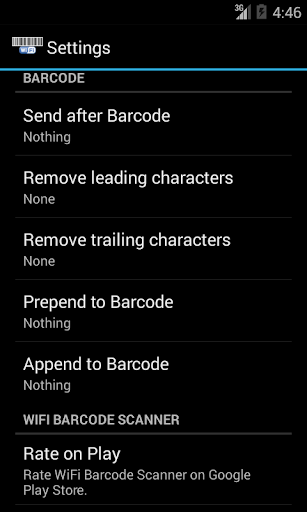
Sử dụng các phím đặc biệt để chuẩn bị / nối chuỗi:
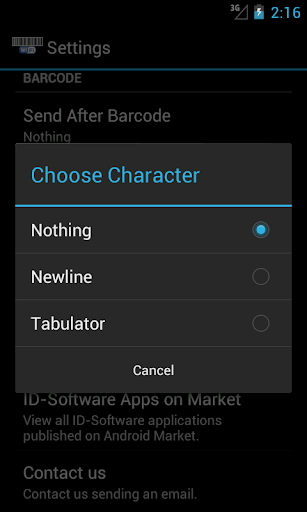
Bạn có thể sử dụng mã hóa giống như HTML để gửi các phím đặc biệt. Sử dụng '& # XABCD;' Trong đó ABCD là chuỗi hex đại diện cho một phím đặc biệt. Đối với tất cả các phím có sẵn, vui lòng xem X11 / KEYSYMDEF.H hoặc liên hệ với Android@id-mobile.net
Để thêm một hồ sơ từ quét mã QR "wifibarcodescanner: // Mật khẩu @ host: Port / Profilename". Mỗi phần ngoại trừ máy chủ cũng có thể được chào đón (ví dụ: wifibarcodescanner: //192.168.0.10).
Bạn có thể thêm các widget vào màn hình chính để tải hồ sơ. Nếu "Tự động kết nối" được bật quét sẽ tự động khởi động khi tiện ích được chọn.
Máy quét mã vạch WIFI có thể được sử dụng làm plugin Locale cho các ứng dụng như Lody, Tasker, Llama và nhiều hơn nữa.
BR> Để quét mã vạch Ứng dụng quét mã vạch ZXING miễn phí là cần thiết. Nếu chưa được cài đặt, bạn sẽ được chuyển hướng để tải xuống trên mức sử dụng đầu tiên.




9Apps 4.9















