
ਸਤਿ ਸ੍ਰੀ ਸ੍ਰੀ |
Bạn có thể viết, lưu, chia sẻ và gửi các văn bản tiếng Ba Tư bằng cách sử dụng Punjabi Notepad.
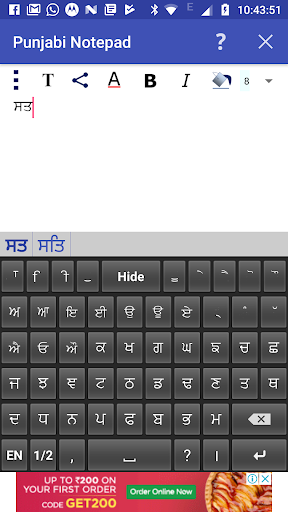
Nó chứa bàn phím Gurmukhi hữu ích để viết bằng ngôn ngữ Punjabi.
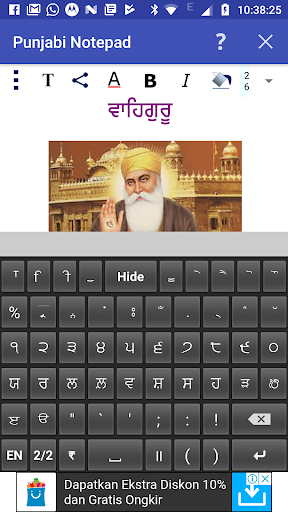
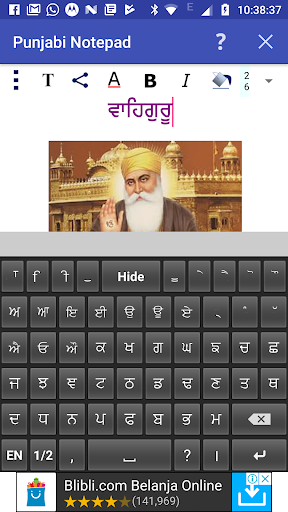
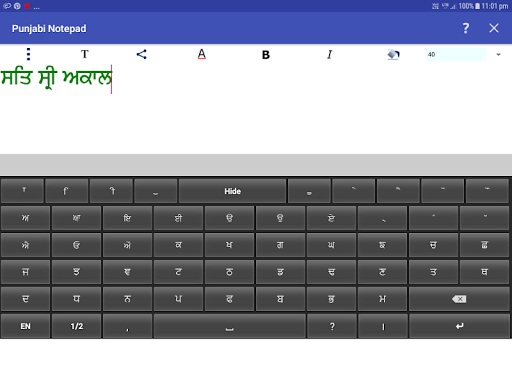
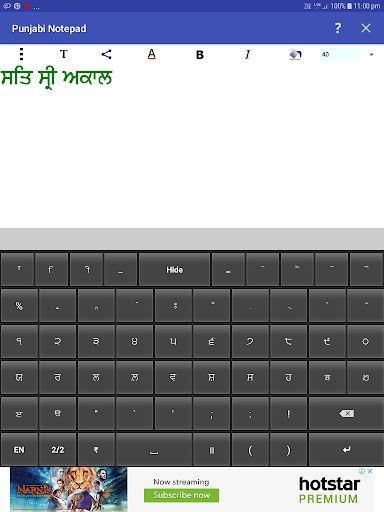
Bàn phím có ba phần: 2 Bàn phím Gurmukhi và một bàn phím tiếng Anh, bao gồm hầu hết tất cả các nhân vật được yêu cầu bởi một nhà văn tiếng Ba Tư.
Tất cả các Matras nguyên âm bao gồm 'Addak' và 'Tippi' đều có sẵn trên bàn phím.
Đối với Matras phụ âm và phụ âm hợp đồng, sử dụng 'Virama (halant)' như ਕ ੍ = ਕ੍ਤ.
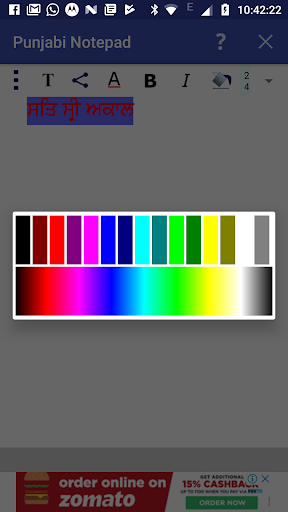
Chọn một phần văn bản bằng cách kéo ngón tay trên phần mong muốn.
Bạn có thể áp dụng các thuộc tính văn bản khác nhau như màu văn bản, kích thước văn bản, in đậm, in nghiêng và màu nền văn bản đến văn bản đã chọn bằng cách nhấp vào các nút được cung cấp ở trên cùng.
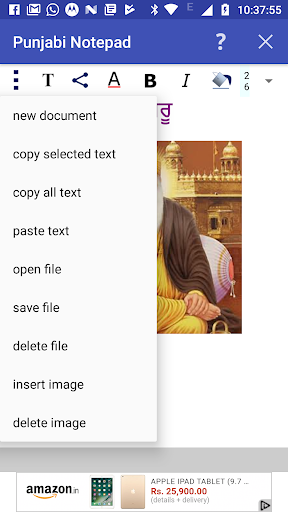
Bằng cách nhấn nút phổ biến ở góc trên cùng bên trái (3 dấu chấm dọc), nhiều tùy chọn như 'văn bản được viết sẵn', 'Sao chép văn bản đã chọn ',' sao chép tất cả văn bản ',' dán văn bản 'và' xóa tập tin '. Làm sao chép và dán bằng cách chọn các tùy chọn tương ứng.
Bạn có thể lưu tài liệu hiện tại bằng cách nhấp vào tùy chọn 'Lưu tệp' của menu chung.
Mở tài liệu đã lưu bằng cách nhấp vào tùy chọn 'Mở tệp' của menu chung.
Xóa một tài liệu đã lưu bằng cách nhấp vào tùy chọn 'Xóa Tệp' của menu chung.
Tùy chọn để gửi và chia sẻ nội dung văn bản tiếng Ba Tư như hình ảnh được cung cấp ở đây.
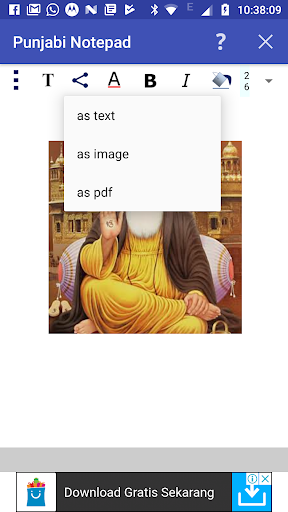
Bạn có thể gửi / chia sẻ nội dung thông qua các ứng dụng có sẵn để gửi / chia sẻ như SMA / MMS, email, Facebook, Twitter, Google Ngoài ra, ứng dụng Whats, v.v. bằng cách nhấp vào nút 'Chia sẻ' ở bên trái. Sau khi nhấp vào nút này, bạn sẽ được yêu cầu gửi dưới dạng văn bản, hình ảnh hoặc PDF thông qua menu bật lên. Nếu bạn chọn tùy chọn 'làm văn bản', thì chỉ có nội dung văn bản sẽ được chia sẻ. Trong trường hợp tùy chọn 'là hình ảnh', nội dung sẽ được chuyển đổi thành hình ảnh JPEG và sẽ được chia sẻ. Đối với các phiên bản Android bên dưới KitKat, tính năng chia sẻ dưới dạng PDF không tồn tại. Xin vui lòng không chỉ có nội dung văn bản, tính chính xác của nội dung sẽ phụ thuộc vào thiết bị và ứng dụng nhận.
Xin vui lòng không chỉ có nội dung văn bản, tính chính xác kết xuất của nội dung sẽ phụ thuộc vào thiết bị nhận và ứng dụng.
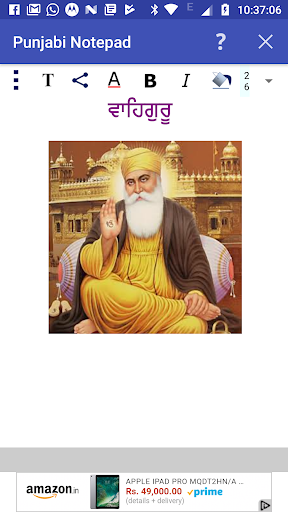
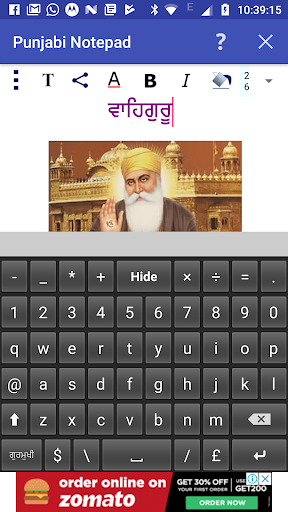
Bạn có thể thêm hình nền, di chuyển và thay đổi kích thước nó bằng cách sử dụng cử chỉ ngón tay. Nút với 'T' ở trên cùng được cung cấp để chuyển đổi giữa các chế độ chỉnh sửa văn bản và hình ảnh. Bạn có thể di chuyển và thay đổi kích thước hình nền khi bạn ở chế độ hình ảnh (nút 'T' được chuyển sang biểu tượng hình ảnh).
Trong khi ở chế độ văn bản, bằng cách nhấp vào khu vực viết (bên dưới các nút ở trên cùng) bàn phím sẽ xuất hiện. Bằng cách nhấp vào bên ngoài khu vực viết, bàn phím sẽ bị ẩn. Bạn có thể ẩn rõ bàn phím bằng cách nhấp vào phím 'Ẩn' trong bàn phím.
Tính năng dự đoán tự động cũng được cung cấp. Khi bạn tiếp tục gõ, các từ có thể xảy ra sẽ được ứng dụng gợi ý thông qua một cửa sổ ngay phía trên bàn phím. Nếu bạn muốn chọn một từ từ Word được đề xuất, chỉ cần nhấn vào từ đó ở đó. Ứng dụng này cũng sẽ học các từ mới bạn nhập. Khi và khi bạn tiếp tục sử dụng ứng dụng, nó sẽ đề xuất các từ được sử dụng thường xuyên nhất trước tiên trong danh sách các từ được đề xuất.
Bài viết vui vẻ ở Punjabi!
1. Fixed few issues.
2. Added GDPR compliance.
3. Added feature to prompt the user when a new update is available.





9Apps 4.9















