
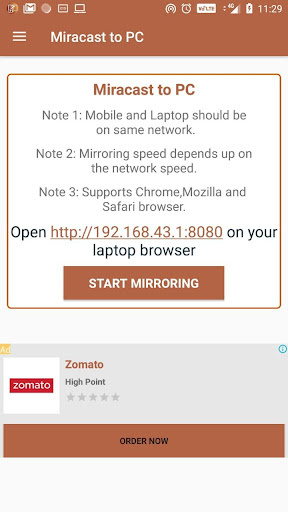
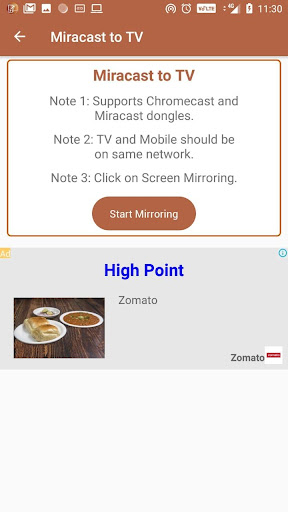
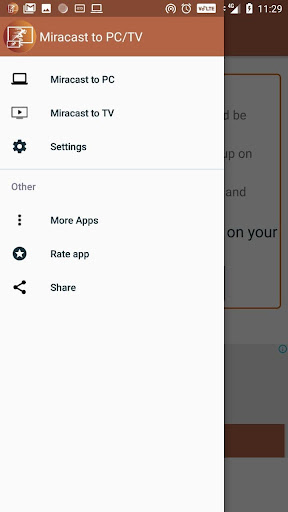
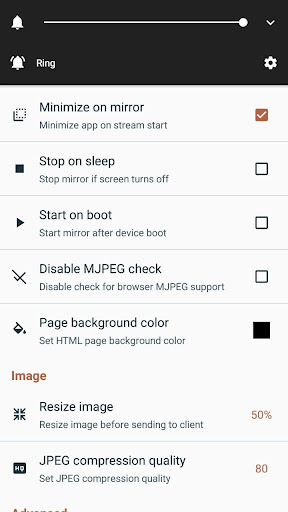
Ứng dụng Finder Display Miracast sẽ giúp tìm Chia sẻ màn hình thiết bị di động/máy tính bảng của bạn để thiết bị hiển thị Miracast/không dây phù hợp/tương thích như TV thông minh hoặc Dongles/người áp dụng hiển thị không dây.Màn hình đúc này hoạt động (đã thử nghiệm) trên hầu hết các điện thoại di động với phiên bản Android 4.2 trở lên.Với sự trợ giúp của luồng màn hình dựa trên trình duyệt này, bạn sẽ có thể sử dụng gương màn hình thuận tiện hơn để phản chiếu màn hình của bạn hoặc sử dụng tính năng diễn viên từ các ứng dụng được hỗ trợ.như giao thức phản chiếu màn hình.
Miracast Will:
• Hiển thị tất cả các nội dung từ điện thoại di động đến các hệ thống như tivi, máy tính Windows và MAC cũng như máy tính xách tay
• Streams HD và 4K Ultra HD hình ảnh từ máy tính bảng đến tivi HD
• Hỗ trợ hầu hết các định dạng tệp video và âm thanh
• Các dự án tất cả các hình ảnh rõ ràng từ màn hình nhỏ đến
nhiều hơn trong điện thoại thông minh với bất kỳ thiết bị nào như điện thoại thông minh, TV thông minh, máy tính xách tay, máy tính bảng, v.v ... không phân biệt địa điểm.Tiện ích và phím tắt.Luồng màn hình dựa trên trình duyệt Safari này hỗ trợ TV như Samsung, LG, Panasonic, Toshiba và Roku mà không có WiFi chỉ bằng cách sử dụng dongles hoặc đầu nối.Thưởng thức phát trực tuyến video & amp;Diễn viên truyền hình và tất cả các loạt diễn viên địa phương với ứng dụng Miracast.Kiểm tra TV của bạn, nó hỗ trợ hiển thị không dây / Miracast.
2.Đảm bảo TV được kết nối với cùng một mạng WiFi với thiết bị di động của bạn để màn hình đúc thành công với TV.Bạn có thể kết nối nó với kết nối có dây (LAN).
3.Đảm bảo phiên bản thiết bị Android của bạn là 4.2 hoặc cao hơn cho Mirror TV.
4.Để phản chiếu đúc, thiết bị của bạn, phần cứng được xây dựng của bạn phải là Miracast.
5.Cuối cùng, chỉ cần tải xuống và chạy luồng màn hình qua http
Cách sử dụng phản chiếu màn hình từ màn hình di động Android sang PC/TV?truy cập trực tiếp vào màn hình đúc
• Bây giờ, bạn phải bật TV Miracast hoặc Mirror TV
• Nhấp vào Bắt đầu WiFi của màn hình đúc từ Mobile đến Trợ lý TV thông minh
• Ứng dụng Miracast nên được bật
• Cuối cùng, cả hai sẽ tự động kết nối sau đó bạn có thể thấy cùng một màn hình phản chiếu với TV thông minh từ Android Phone/PC
vui lòng báo cáo nếu điều nàyỨng dụng phản chiếu màn hình không chạy trên thiết bị của bạn, chúng tôi sẽ giúp bạn khắc phục sự cố: appsagile@gmail
1.Added Media Cast Support.
2.Updated support for latest android versions.



![[Android phone & Eonon Car Stereo] Screen Mirroring Connection Instructions screenshot 4](https://i.ytimg.com/vi/BGByE2wGfwg/mqdefault.jpg)



9Apps 4.9














