

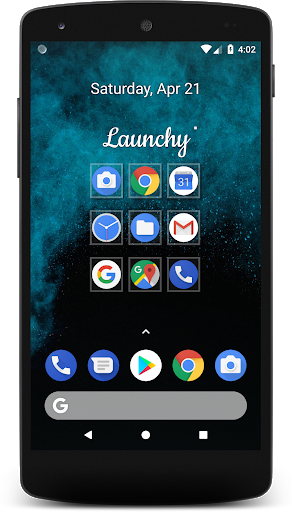
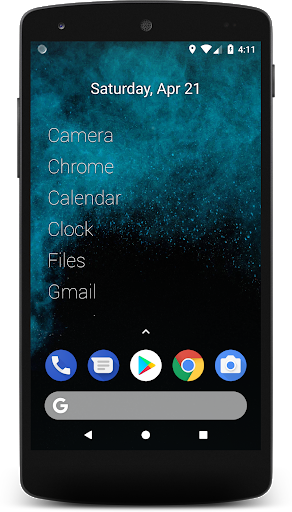
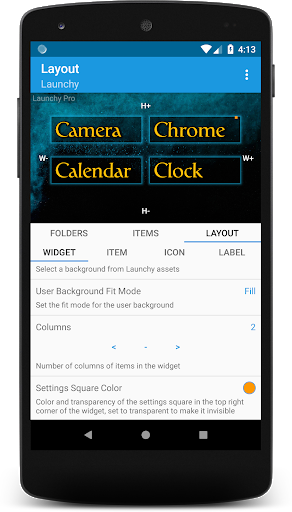
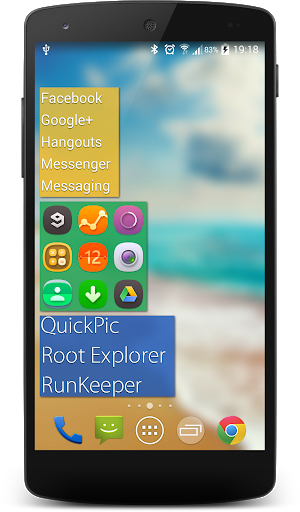
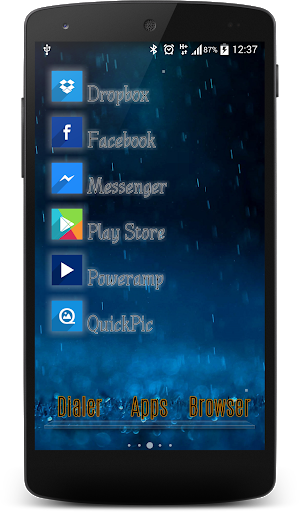
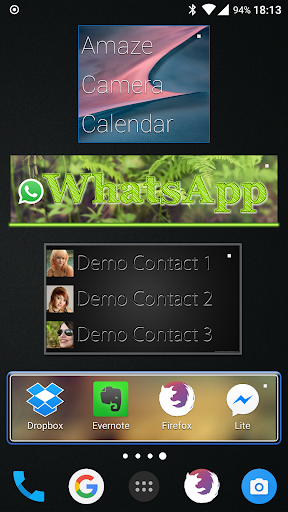
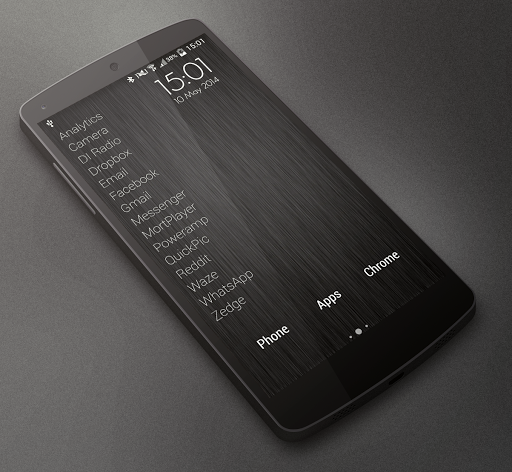
Sắp xếp và dễ dàng khởi động các ứng dụng, phím tắt, cài đặt thiết bị, thực hiện cuộc gọi và mở dấu trang trình duyệt. Launchy có thể thay thế các thư mục, các widget liên hệ và dấu trang widgets. Sắp xếp máy tính để bàn của bạn, làm cho nó trông tuyệt vời và trực quan hơn để sử dụng, áp dụng giao diện và gói biểu tượng của bên thứ ba cho vẻ ngoài độc đáo.
Bản demo ngắn: https://www.youtube.com/watch?v=7gwsxiji7g
***
Mua hàng trong ứng dụng được sử dụng để nâng cấp lên Launchy Pro có nhiều tính năng tùy chỉnh hơn nữa.
***
Các tính năng chính:
- Thư mục thay thế: Tạo danh sách cuộn của các ứng dụng yêu thích của bạn
- Widget Liên hệ: Thêm danh bạ vào màn hình mới trên màn hình chính, chạm vào một số liên lạc để bắt đầu cuộc gọi
- Dấu trang Tiện ích: Nhập dấu trang và lịch sử từ trình duyệt Android và Google Chrome
- Gói biểu tượng hỗ trợ bao gồm mặt nạ
- Sử dụng nhiều gói biểu tượng trên một màn hình chính
- Chọn những gì để hiển thị: Biểu tượng và nhãn
- Kích thước biểu tượng có thể tùy chỉnh từ 50% đến 250% *
- Phông chữ có thể tùy chỉnh, kích thước và màu của nhãn *
- Thay đổi vị trí của nhãn
- Một lựa chọn giao diện
- Hoàn toàn có thể thay đổi kích thước (Tiện ích nhấn dài để thay đổi kích thước)
- Có thể cuộn theo chiều dọc
- Nhiều cột Tùy chọn
- Thêm tối đa 10 widget độc đáo
- Tùy chọn cuộn vô hạn
* Yêu cầu mua trong ứng dụng
* Vui lòng thử, Chính sách hoàn tiền 48h.
Từ Launchy:
Ứng dụng, quay số trực tiếp, Dấu trang trình duyệt, Phím tắt: Danh bạ, Cài đặt thiết bị (Pin, Màn hình ...), Quay số trực tiếp, Tin nhắn trực tiếp, Thư mục Dropbox, Nhãn Gmail, Danh bạ Gmail và hơn thế nữa.
Gói biểu tượng Hỗ trợ:
Áp dụng gói biểu tượng mà không cần cài đặt ứng dụng Launcher của bên thứ ba!
Sử dụng các gói biểu tượng khác nhau trên một màn hình chính!
Để áp dụng Gói biểu tượng: Màn hình cài đặt Launchy> Bố cục> Biểu tượng> Chủ đề.
Đã thử nghiệm với:
- Belle UI
- Kinux, Kinux
- up icons
- gel
- Tiny White
- Peek
- Voxel
- Minimalico
- Yoma
- Làm tròn, Google Now
- Roundy
- và nhiều người khác
Cách sử dụng:
1 - Sau khi cài đặt, hãy thêm tiện ích Launchy vào màn hình chính của bạn, giống như bạn thêm bất kỳ tiện ích nào khác. (Nếu Launchy không xuất hiện trong danh sách Widgets, rất có thể là vì danh sách Widgets không làm mới. Khởi động lại thiết bị của bạn để làm mới danh sách Widgets.)
2 - Trong hộp thoại sau, chọn "Launchy 1". Nó nên được kiểm tra.
3 - Một widget sẽ xuất hiện trên màn hình chính của bạn với biểu tượng "Chỉnh sửa" màu xanh lá cây ".
4 - Nhấp vào biểu tượng" Chỉnh sửa "Launchy để nhập màn hình Chỉnh sửa Launchy.
5 - Trong màn hình chỉnh sửa, thêm các mục yêu thích của bạn vào Launchy. Sử dụng màn hình "Cấu hình" để tùy chỉnh nó.
6 - Quay trở lại màn hình chính của bạn bằng cách nhấn lại hoặc nút home.
7 - Launchy mới được thêm vào sẽ hiển thị các mục của bạn như một danh sách có thể cuộn.
8 - Thay đổi kích thước Launchy như bạn sẽ thay đổi kích thước bất kỳ tiện ích nào khác.
9 - Thêm một màn trình diễn khác với các mục khác nhau: Thêm một màn hình mới vào màn hình chính của bạn, nhưng lần này chọn "Launchy 2" trong bước số 2. Bạn có thể thêm Tối đa 10 tiện ích Launchy riêng lẻ. Mỗi Launchy có thể có các mặt hàng riêng và tùy chỉnh ngoại hình.
Ghi chú:
- Sử dụng Novaross @ gmail cho các đề xuất, trợ giúp và bất kỳ vấn đề nào khác.
- Ứng dụng này sử dụng Google Analytics Để thu thập các mẫu sử dụng và sự cố.
- Các quyền được sử dụng bởi ứng dụng là cần thiết cho chức năng của nó và không có gì khác.


9Apps 4.9
















