

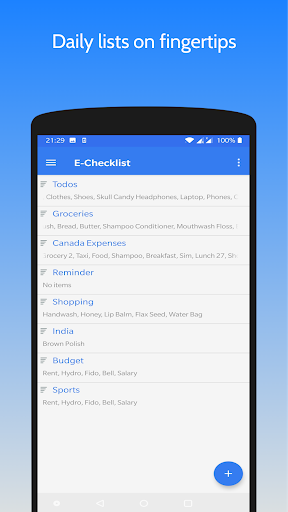
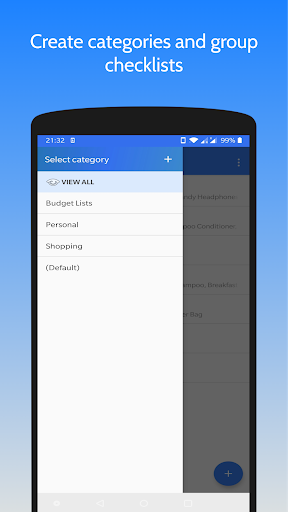
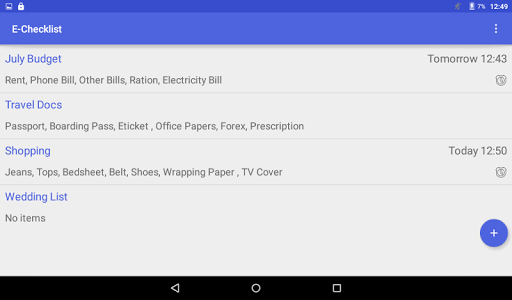
Ứng dụng danh sách kiểm tra để giữ mọi thứ trên đầu ngón tay của bạn. Nó giúp bạn trong các công việc hàng ngày và quản lý danh sách Việc cần làm. Đây là một ứng dụng đơn giản, dễ sử dụng giúp bạn luôn đi đúng hướng.
Những gì nó cho phép bạn làm:
-------------------- ------------------
• Tạo, sửa đổi, xóa danh sách kiểm tra
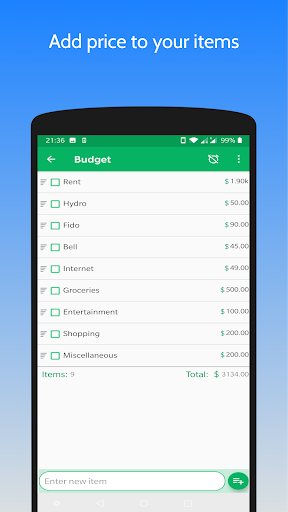
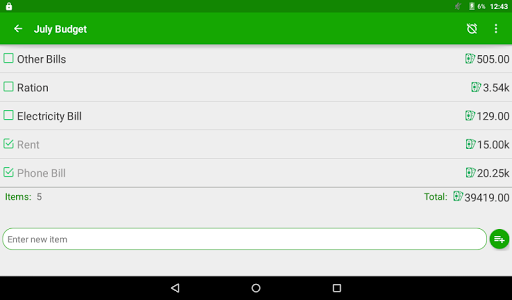
• Tạo danh sách ngân sách bằng cách thêm cột giá
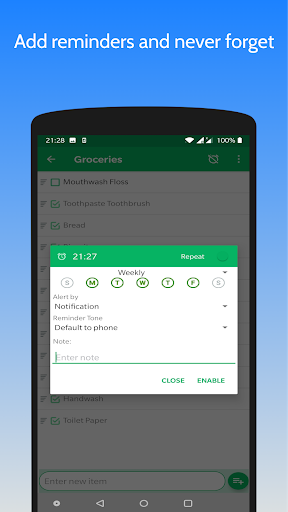
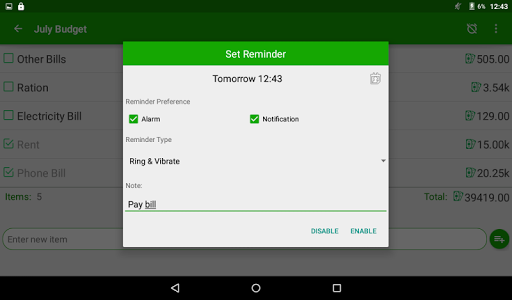
• Thêm lời nhắc vào danh sách kiểm tra
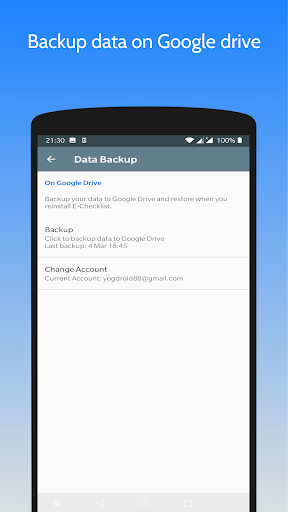
• DỰ PHÒNG dữ liệu trên Google Drive & KHÔI PHỤC khi bạn cài đặt lại ứng dụng
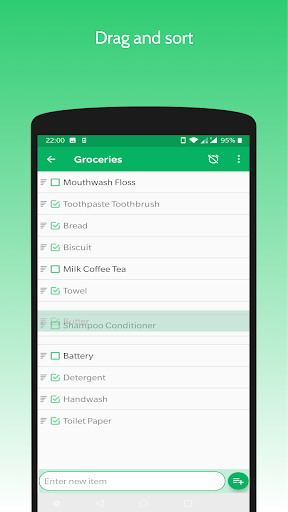
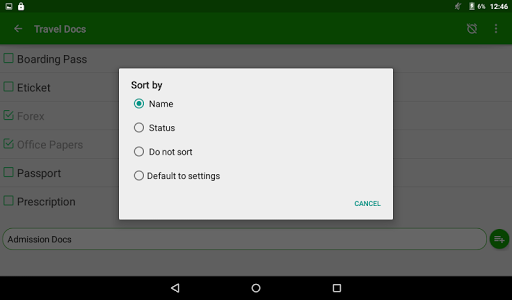
• Tùy chọn sắp xếp tự động và thủ công để dễ dàng tra cứu
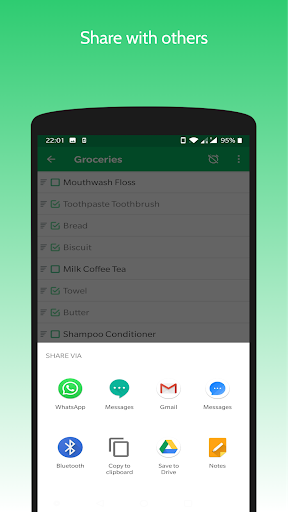
• Chia sẻ danh sách kiểm tra dưới dạng tin nhắn văn bản và chuyển đổi danh sách kiểm tra đó bằng tính năng Nhập
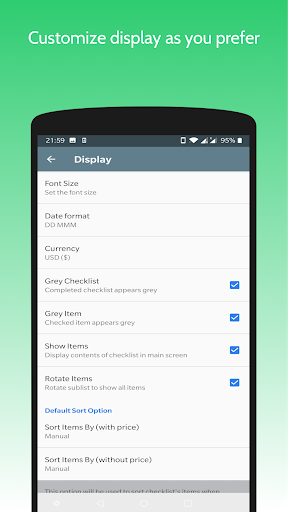
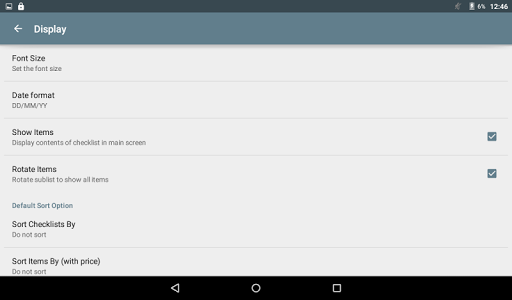
• Tùy chỉnh phông chữ kích thước, định dạng ngày tháng, âm báo và hơn thế nữa từ "Cài đặt"
• Sao chép danh sách kiểm tra
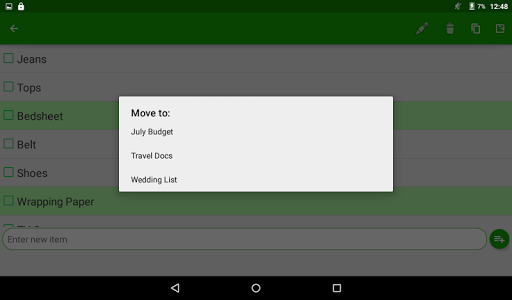
• Sao chép hoặc di chuyển các mục từ danh sách kiểm tra này sang danh sách kiểm tra khác
• Đổi tên danh sách kiểm tra và các mục của nó
Câu hỏi thường gặp
----------
1. Cách đổi tên tủ / vật phẩm?
- Nhấn và giữ mục đó, chọn biểu tượng chỉnh sửa ở trên cùng và đổi tên.
2. Làm thế nào để xóa các mục đã chọn?
- Nhấn và giữ mục dự định, chọn các mục cần thiết khác và nhấp vào biểu tượng xóa ở trên cùng.
3. Làm thế nào để chia sẻ danh sách kiểm tra?
- Mở danh sách kiểm tra, nhấp vào biểu tượng menu. Chọn 'Danh sách kiểm tra Chia sẻ' từ menu thả xuống.
Chọn ứng dụng để chia sẻ. Danh sách kiểm tra hiện được chia sẻ dưới dạng tin nhắn văn bản.
4. Làm thế nào để sao chép một danh sách kiểm tra?
- Nhấn và giữ danh sách kiểm tra để sao chép và chọn biểu tượng sao chép ở trên cùng. Cung cấp tên mới cho danh sách trùng lặp và nhấp vào ok.
5. Làm thế nào để sắp xếp danh sách kiểm tra và các mục của chúng theo cách thủ công?
- Vào menu tùy chọn, nhấp vào sắp xếp, chọn Thủ công từ menu. Bây giờ biểu tượng kéo n thả sẽ xuất hiện bên trái trên danh sách kiểm tra / tên mục. Nhấn và giữ biểu tượng đó và di chuyển lên xuống đến vị trí cần thiết.
6. Làm thế nào để di chuyển hoặc sao chép các mục từ danh sách này sang danh sách khác?
- Mở danh sách kiểm tra, nhấn và giữ mục yêu cầu và chọn các mục khác. Tiếp theo nhấp vào biểu tượng di chuyển hoặc sao chép trên đầu trang. Chọn danh sách kiểm tra mục tiêu từ menu và nhấp vào OK ..
7. Làm cách nào để tạo danh sách ngân sách?
- Tạo danh sách kiểm tra mới từ nút trên màn hình chính. Xin chào đến menu tùy chọn của nó. Chọn Thêm giá. Bây giờ thêm các mặt hàng chúng sẽ đi kèm với cột giá phụ. Cũng có thể được thực hiện với danh sách kiểm tra hiện có.
8. Làm thế nào để sao lưu danh sách kiểm tra?
- Đi tới trang cài đặt từ menu. Chuyển đến trang Sao lưu dữ liệu. Bấm vào tạo bản sao lưu. Nếu chưa đăng nhập, hãy chọn tài khoản và đăng nhập trước. Cung cấp các quyền cần thiết nếu được yêu cầu.
9. Cách khôi phục dữ liệu?
- Cài đặt lại ứng dụng, giữ kết nối Internet BẬT. Đăng nhập vào tài khoản Gmail của bạn. Bạn sẽ được hướng dẫn để khôi phục dữ liệu của mình nếu đã thực hiện sao lưu trước đây.
Vui lòng chia sẻ đánh giá của bạn. Chúng tôi rất muốn nghe phản hồi của bạn để phát triển ứng dụng này hơn nữa.
E-mail: yogdroid88@gmail.com






9Apps 4.9















