

DialPad Phím tắt Widgets - Các tiện ích cung cấp lối tắt đến Dialpad.
Nói tóm lại, tất cả những điều bạn có thể làm với Dialpad, bạn có thể tạo một lối tắt trên màn hình chính để dễ dàng truy cập , bằng cách sử dụng ứng dụng này. Bạn có thể tạo một lối tắt để gọi số điện thoại, lối tắt để kích hoạt / hủy kích hoạt hoặc để kiểm tra trạng thái của các dịch vụ bổ sung như chuyển tiếp cuộc gọi, chặn cuộc gọi ... chỉ bằng một cú nhấp chuột. Hoặc bạn có thể tạo một lối tắt cho lệnh USSD (ví dụ: để kiểm tra số dư) hoặc lệnh MMI (giao diện máy-máy, ví dụ * # 06 # cho IMEI, * # * # 4636 # * # * ...).
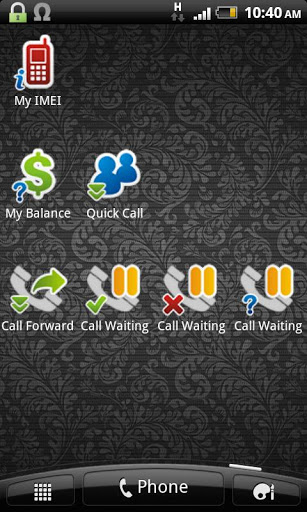
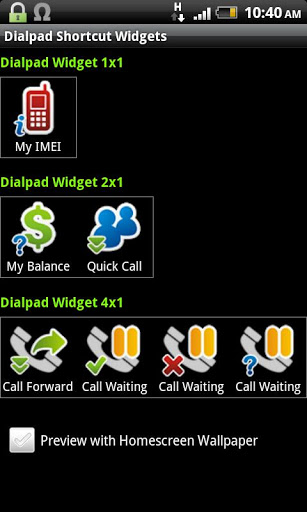
Có 3 widget với các kích cỡ khác nhau (1x1, 2x1 và 4x1), cung cấp tổng cộng 7 mục tiện ích. Tuy nhiên, bạn thực tế có thể tạo số lượng vật phẩm không giới hạn bằng cách đặt mục widget làm "menu thả xuống".
1. GUI chính:
- Tại đây bạn có thể thấy 3 widget với các kích cỡ khác nhau.
- Nhấp vào mục Widget để định cấu hình nó.
- Nhấp vào "Xem trước với hình nền màn hình" để xem cách thức cách xem Các widget sẽ hiển thị trên màn hình chính thực sự.
- Sau khi định cấu hình các mục tiện ích, thoát khỏi ứng dụng và quay lại màn hình chính, chạm dài trên màn hình chính, hãy chọn Widgets và sau đó chọn "phím tắt Dialpad 1x1", "phím tắt Dialpad 2x1 "hoặc" phím tắt Dialpad 4x1 "để làm cho nó có thể sử dụng được.
2. "Cấu hình mục Widget" GUI:
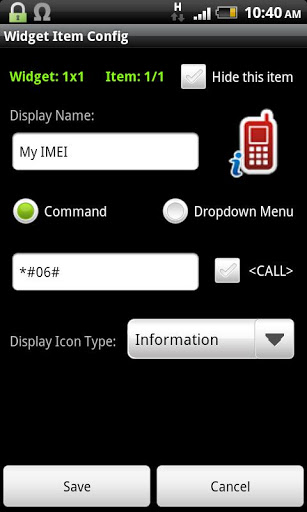
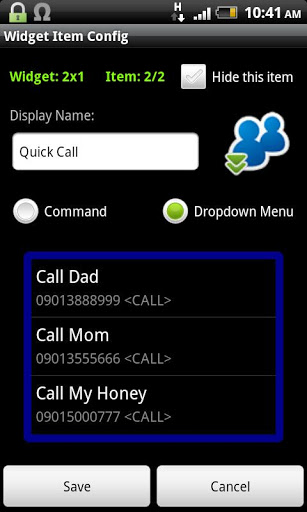
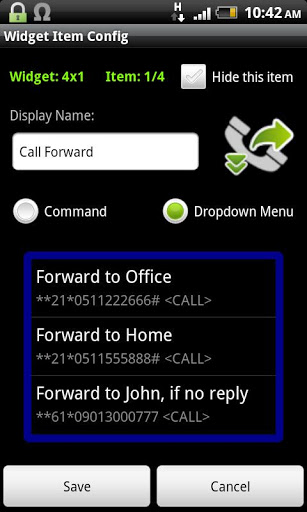
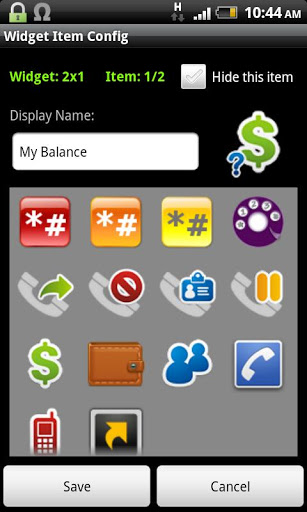
- Tại đây bạn có thể định cấu hình mục widget như tên, hình ảnh biểu tượng, loại biểu tượng.
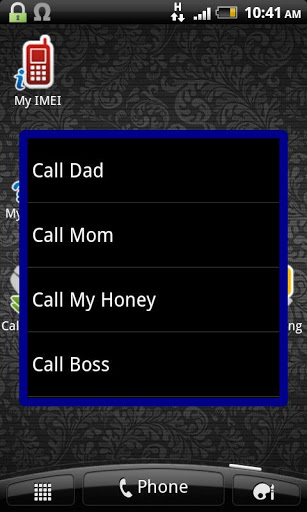
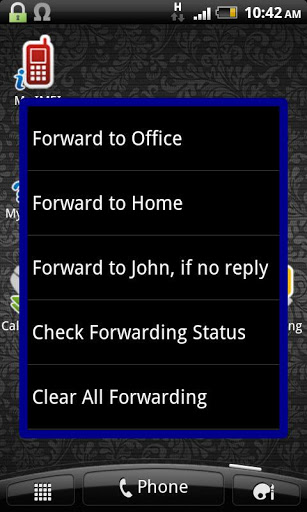
- Bạn có thể đặt hành động mục khi người dùng nhấn nó trên màn hình chính . Chọn nút radio "Lệnh" và nhập chuỗi lệnh được thực hiện ngay lập tức hoặc chọn "menu thả xuống" để hiển thị menu.
- Với "menu thả xuống", bạn có thể thêm các mục menu mới bằng cách chọn menu "Thêm menu Mục". Để chỉnh sửa mục menu hiện có, nhấp vào nó. Nhấp chuột vào mục menu để xóa nó.
- Trong trường Lệnh, bạn có thể nhập số điện thoại (để gọi cho một người), chuỗi USSD (ví dụ: để kiểm tra số dư, hãy hỏi người vận hành di động của bạn cho cú pháp USSD) hoặc lệnh MMI (ví dụ * # 21 # {call} cho trạng thái chuyển tiếp cuộc gọi hoặc * # 06 # cho imei ...)
- Chọn hộp kiểm {gọi} nếu bạn muốn nhập chuỗi lệnh Trong DialPad, sau đó nhấn nút "Gọi". Nếu không, hãy để nó không được kiểm tra.
- Chọn "ẩn mục này" để làm cho mục vô hình.
Đối với tài liệu tham khảo lệnh MMI, vui lòng sử dụng ứng dụng của tôi "Cài đặt cuộc gọi nâng cao" trên Google Play (https: / /play.google.com/store/apps/details?id=org.vndnguyen.adcallsinstall) và chuyển sang chế độ tham chiếu của Chế độ tham chiếu (Hoạt động menu - Chế độ tham chiếu), chọn các dịch vụ phù hợp để có được lệnh MMI.
Bất kỳ bình luận hoặc đề nghị đều được chào đón. Vui lòng truy cập:
http://forum.xda-developers.com/showthread.php?t=2069948
v1.1.5:
- Thêm mã ẩn Android, mã ẩn của nhà sản xuất điện thoại và VinaPhone Lệnh ussd trong menu tham chiếu lệnh.
v1.2.1: Bug fixes and stability improvements.
v1.1.5:
- Add Android Hidden Codes, Phone Manufacturer's Hidden Codes and VinaPhone USSD Commands in the Command Reference menu.
v1.1.2:
- Add MMI Command Reference (menu Reference)
v1.0.6:
- Fix widgets center issue.
v1.0.5:
- Initial release







9Apps 4.9














