Wymaga wersji roboczej X-Plane 10.40 lub nowszej
kompatybilny z X płaszczyzną 11.
Podłącz komputer działa X-Plane i urządzenie z Androidem do tej samej sieci.
Wymagane jest wszystko, co jest wymagane - aplikacja automatycznie skonfiguruje i połączy się z X-płaszczyzną bez żadnej interwencji od Ciebie.
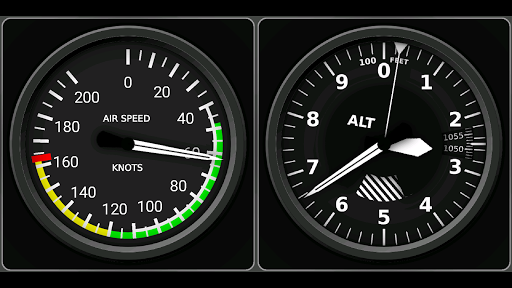
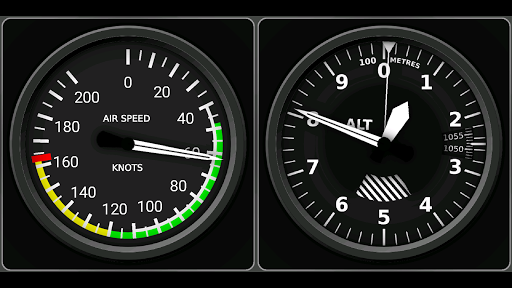
Ta bezpłatna demo zawiera wskaźnik wskaźnik i wysokości wskaźnik Nigdy nie wygasa.
Jeśli masz problemy z połączeniem, spróbuj wykonaj następujące czynności:
1. Upewnij się, że urządzenie z Androidem jest podłączone do WiFi, a nie mobilnych danych.
2. Wyłącz Smart Network Włącz na urządzeniu z Androidem.
3. Upewnij się, że urządzenie z systemem Android jest podłączony do tego samego podsieci co komputer. Może to być problem z konfiguracjami z powtórzeniami WiFi lub wieloma punktami dostępu / routerami. Na przykład, jeśli urządzenie z systemem Android łączy się z routerem WiFi, który łączy się z modemem, a komputer łączy się bezpośrednio z modemem, ta aplikacja nie będzie działać. PC musi połączyć się z routerem.
4. Wypróbuj kilka różnych urządzeń z Androidem. Jeśli żaden z nich nie może się połączyć, prawdopodobnie problem sieciowy. Jeśli niektóre z nich mogą się połączyć, prawdopodobnie masz niezgodne urządzenie.
5. Wyłącz zapory ogniowe na komputerze X-Plane i urządzeniu z Androidem.
6. Sprawdź ustawienia routera, aby nie były ustawione na filtrowanie ruchu multiemisji ..
Jeśli lubisz tę aplikację, ale chcesz więcej instrumentów, spróbuj
x Plane Wauges Pro
dla pełnego sześciopaku z nie tylko wskaźnikiem powietrza i Altymetr, ale także wskaźnik postawy, wskaźnik pozycji, wskaźnik prędkości pionowy i koordynator obrotu. Wersja pro umożliwia również skonfigurowanie wskaźnika AirSpeed pasujące do Twojej płaszczyzny.
dostępne tutaj:
https://play.google.com/store/apps/details? id = com.xplanesteamgaugesPro
Screen now stays on.




9Apps 4.9