
Najnowsze HowTouse: https://stupidbeauty.com/blog/arcle/1879/
Phoneasasoundbox: Utwórz urządzenie z Androidem Praca jako głośnik komputera, nie ma potrzeby podłączenia kabla, nie ma potrzeby kupowania Bluetooth Głośnik
2 Wprowadzenie
Androidasasoundbox, to aplikacja narzędziowa. Może przenieść dźwięk aktualnie odtwarzany przez komputer na urządzeniu z Androidem, i spraw, aby urządzenie z Androidem działało jako głośnik komputera. Więc, że nie musisz kupować żadnych dodatkowych głośników Dźwięk;
2. Instalable Mieszanka stereo w systemie Windows;
3. Uruchom program komputerowy AAAXSOUNTEMITER, wyślemy dźwięk na urządzeniu z Androidem;
4. Zagraj w pliki Multi Media na komputerze normalnie.
Teraz wyjaśniamy kroki jeden po drugim Program automatycznie, więc nie musisz pamiętać i wprowadzić IP ręcznie. Ale automatyczne odkrycie może zawieść, a nadal będziesz musiał to zrobić ręcznie, kiedy to się stało. Więc sprawdź IP telefonu w przypadku awarii.
Otwórz stronę Ustawienia WLAN swojego telefonu, sprawdź IP telefonu.
Jak widać Powyższe zdjęcie, bieżąca sieć telefonu jest nazywana "Chinanet-999", a adres IP wynosi "192.168.2.100". Pamiętaj o tym adresie IP, będziemy musieli wejść do tego IP w programie komputerowym.
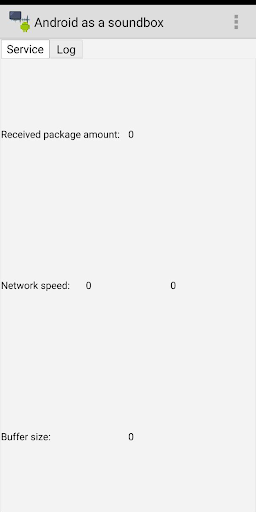
Dotknij ikony uruchomienia AAAXSOUNTPLAY na ekranie głównym i uruchom go.
Niech Bieganie Na ekranie telefonu.
5.2 Włącz Stereo Mix w systemie Windows
Jeśli korzystałeś z systemu Windows na swoim komputerze, musisz włączyć funkcję Mieszanki stereo.
Inny PC Systemy operacyjne nie muszą tego robić.
Tylko musisz zrobić tylko raz na każdym komputerze.
Postępuj zgodnie z poniższymi krokami w tym artykule: https://www.youtube.com/ Oglądaj? V = bd3moklv5se
5.3 Uruchom program komputerowy AAAXSOUNTEMITER
Upewnij się, że telefon i komputer są podłączone do tej samej sieci LAN. Jeśli korzystałeś z sieci domowej, często byliby połączeni z tą samą LAN.
Uruchom program AAAXSOUNTEMITER na komputerze. Jeszcze nie jest podłączony do telefonu.
Wprowadź adres IP telefonu do pola "Odbiornik IP:". W tym konkretnym przykładzie jest "192.168.2.100". Powinien zostać wprowadzony automatycznie, jeśli korzystałeś z najnowszej wersji.
Przeciągnij suwak, aby uzyskać optymalną objętość. Najczęściej używaną objętość wynosi zaledwie 100%. Nadal możesz dostosować głośność wyjściowego telefonu. Regulowaliśmy objętość, aby wynosić 98% w następującym zrzucie ekranu.
Wybierz poprawne urządzenie monitorujące dźwięku. Powinniśmy wybrać najbardziej odpowiednie urządzenie, a nie musisz go zmieniać. Jeśli nie słyszałeś żadnego dźwięku podczas sesji biegowej, możesz spróbować zmienić urządzenie używane do monitorowania dźwięku komputera.
Jeśli używałeś GNU / Linux, powinieneś wybrać urządzenia za pomocą "Monitor" w ich nazwach.
Jeśli korzystałeś z systemu Windows, należy wybrać urządzenia z "mieszanką stereo" w ich nazwach.
w następnym zrzucie ekranu, nie zmieniliśmy urządzenie. Użyliśmy więc urządzenia wybrane automatycznie, co było "alsa_output.pci-0000_00_14.2.analog-stereo.Monitor".
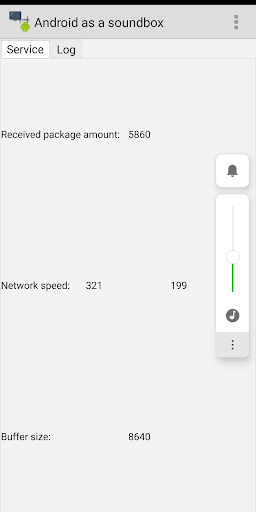
Kliknij przycisk Start, a dźwięk zacznie płynąć do telefonu w rzeczywistości Czas.
Następny krok byłby zagrać plik multimedialny na swoim komputerze. I usłyszysz dźwięk z telefonu.
5.4 Zagraj w plik multimedialny na komputerze
Teraz, możesz zagrać w plik multimedialny na swoim komputerze.
Zwróć uwagę na komputer . Zagraj w najbardziej ulubiony plik wideo z najbardziej znoszonymi odtwarzaczem i zacznij oglądać. Twój telefon w tym samym czasie odtwarzał dźwięk, tak jak podłączyłeś głośnik do komputera.
Jeśli nie słyszałeś żadnego dźwięku, spróbuj dostosować głośność dźwięku telefonu i Zrób go głośniej.
Jest to po prostu takie proste. Ciesz się tym, telefon jako dźwiękowy.





9Apps 4.9














