
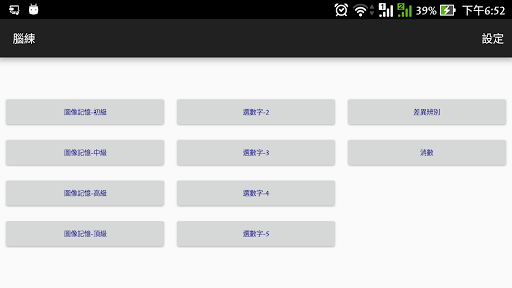
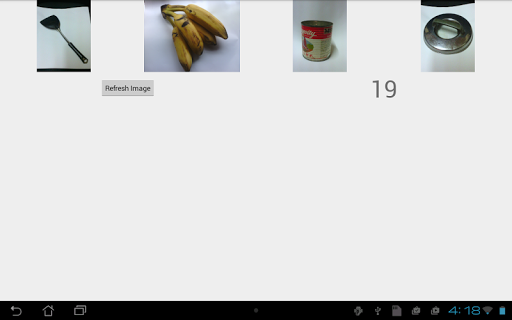
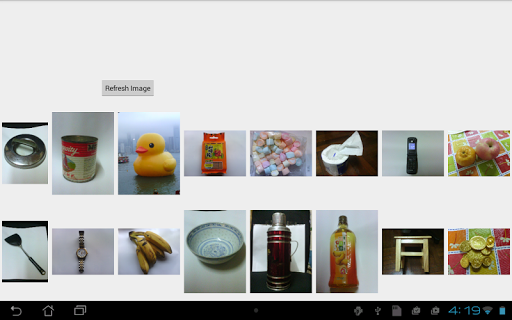
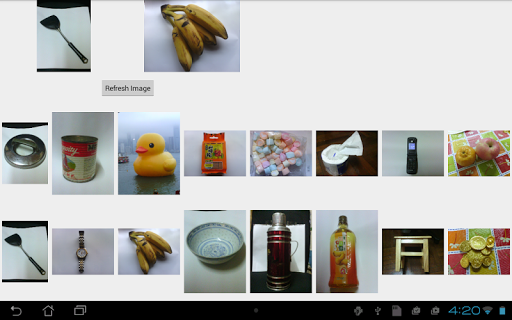
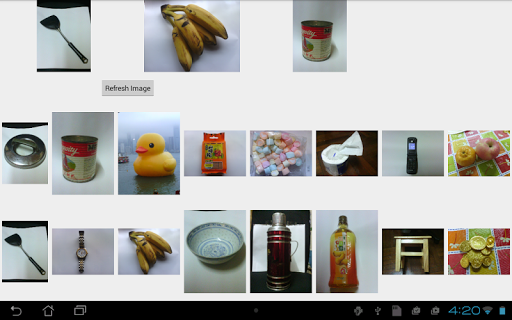
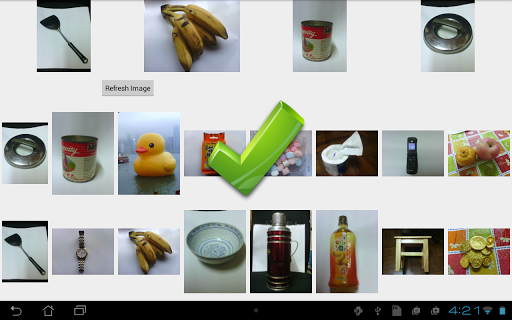
Praca mózgu jest rozwijana dla starszych ćwiczeń mózgu. Próbuje rozwiązać problem, że wspólne aplikacje do ćwiczeń mózgu używają obiektów obrazu, które Senior nie ma doświadczenia lub nie można rozpoznać. Zamiast tego praca mózgu umożliwia użytkownikowi tworzenie obrazów według aparatu urządzenia, pobierania lub kopiowania z karty pamięci. Dla każdego ćwiczenia pojawi się ustawienie, aby określić folder, w którym przechowywane są te obrazy.
Obecnie istnieją 2 ćwiczenia związane ze zdjęciami.
1) Photomem
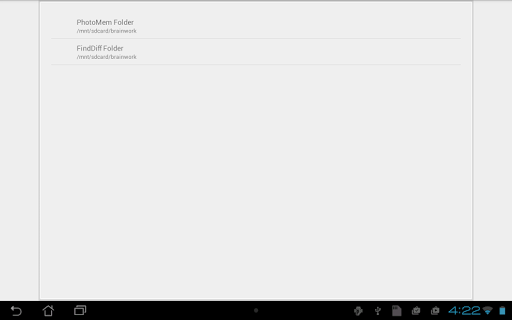
A) Ustawienia folderu ze zdjęciem
- przed pierwszym użyciem, utwórz folder, powiedz "Bwfolder"
- rób zdjęcia wspólnych obiektów w życiu codziennym i umieścić w folderze
(6-16 zdjęć w zależności od rozmiaru rozmiaru ekranu)
- w ustawieniu aplikacji, wybierz "Bwfolder" do fotomemu
b) Ćwiczenie
- 2 do 5 obrazu zostanie wybrany z folderu obrazu, aby wyświetlić w określonym zamówieniu
- Senior ma kilka sekund, aby zapamiętać obiekty obrazu i zamówienia
- wówczas te obrazy zostaną ukryte, a lista obrazów zostanie wyświetlona dla wyboru
- Senior musi wybrać pasujące obrazy z Lista w tej samej kolejności wyświetlacza, aby przekazać ćwiczenie
2) FindDiff
A) jednorazowe ustawienia folderu zdjęć
- przed pierwszym użyciem, utwórz folder nadrzędny z 3 sub-folders (musi być nazwany BW0, BW1, B W2)
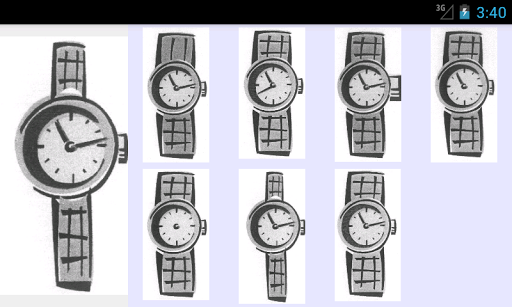
- w każdym podfolderze umieść zestaw zdjęć podobnych do siebie, ale z małą, ale znaczącą różną funkcją
(np. Zegar z różnym czasem, brakującą igłą, ...)
(z powodu problemów z prawami autorskimi, ta aplikacja nie może dostarczyć tych zestawów zdjęć, ale obrazy z testów papierowych są dobrymi referencjami)
- zdjęcia w sub- Folder musi być różni się trochę od siebie
- mogą być 3 grupy zdjęć, a każda grupa będzie przechowywana w folderze nadrzędnym z nazwami podfolderów BW0, BW1, BW2.
- w aplikacji Ustawienie, wybierz rodzic dla FindDiff
B) Ćwiczenie
- jeden obraz z zestawu podobnych obrazów w pod-folderze jest wybrany
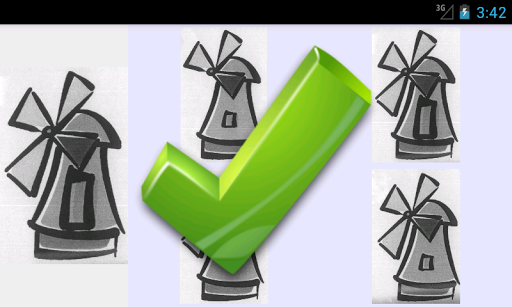
- zostanie wyświetlona po lewej stronie i całym zestawie podobnych Obrazy w tym samym podfolderze są wyświetlane po prawej stronie.
- Senior musi wybrać na prawej listy, którą jest dokładnie dopasowany do lewej.
3) Anuluj numer
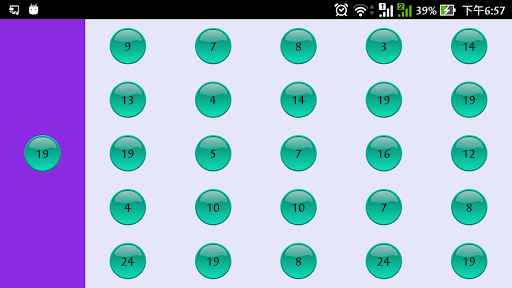
- Na ekranie znajduje się numer docelowy po lewej stronie i macierz liczb po prawej stronie
- Celem jest kliknięcie numeru w matrycy pasującym do numeru docelowego
- Gra zakończona Kiedy wszyscy The. Numer docelowy w matrycy są kliknięte
4) SelectDigit
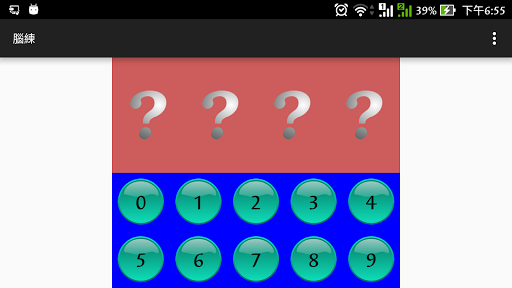
- Aplikacja odczyta 2-5 cyfr
- starszy musi wybrać cyfry w tej samej kolejności, aby przejść ćwiczenie
- Istnieje 5 poziomów trudności
- aplikacja może czytać w kantońskim i angielskim, w zależności od języka urządzenia
Ta aplikacja jest trwającym projektem, a nowe ćwiczenia będą dodawane, gdy Deweloper ma takie potrzeby, a czas pozwala. I nie ma gwarancji jakości jakiegokolwiek poziomu.
Ta aplikacja jest bezpłatna. Aby uniknąć rozproszenia, nie ma reklam. Każdy, kto potrzebuje ćwiczeń mózgu i ma ten sam problem, zapraszamy do użycia. Witamy również pytanie dotyczące użytkowania lub opinii na temat ćwiczenia. Ale bądź cierpliwy, aby umożliwić reakcję dewelopera.
- add new exercise SelectDigit: select digits in order read out by the app




9Apps 4.9















