

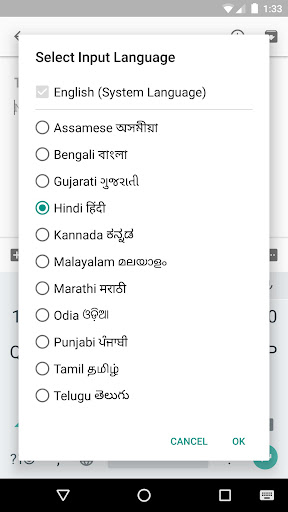
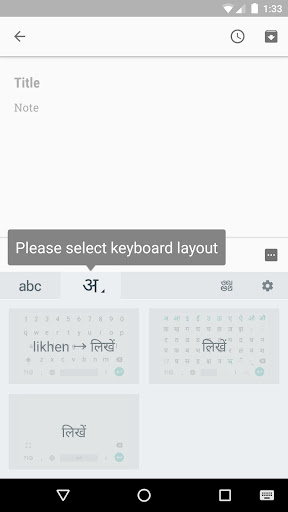
Klawiatura IND pozwala pisać wiadomości, aktualizować sieci społecznościowe lub komponować e -maile w swoim ojczystym języku na telefonie z Androidem.Obecnie obejmuje następujące klawiatury:
- klawiatura angielska
- klawiatura asamska (অসমীয়া)
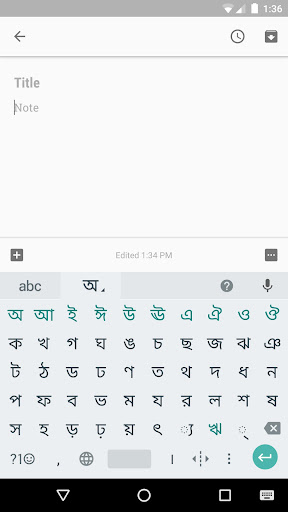
- Bengals Ceyboard (বাংলা)
- Gujarati klawiatura (ગુજરાતી)
- klawiatura hindi (klawiatura hindi (klawiatura hindi (हिंदी)
- klawiatura kannada (ಕನ್ನಡ)
- Malayalam klawiatura (മലയാളം)
- klawiatura marathi (मराठी)
- ODIA klawiatura (ଓଡ଼ିଆ)
- klawiatura Pendżabska (ਪੰਜਾਬੀ)
- klawiatura tamilska (தமிழ்)
- Telugu klawiatura (తెలుగు)
Na telefonie, jeśli możesz przeczytać język w natywnym skrypcie powyżej, możesz zainstalować i używać klawiatury IND, aby wprowadzić język;W przeciwnym razie Twój telefon nie może obsługiwać twojego języka.
Klawiatura Indic obsługuje różne tryby danych wejściowych:
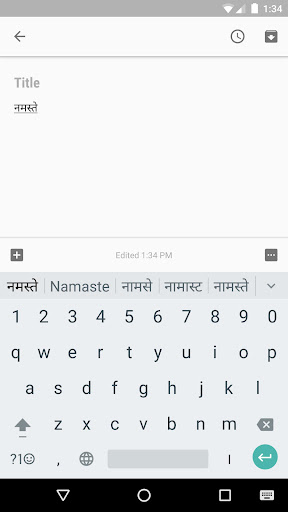
- Tryb transliteracji - Uzyskaj wyjście w języku ojczystym, opracowując wymowę za pomocą angielskich liter (na przykład, „Namaste” - & gt; „नमस्ते”.)
- Tryb natywnego klawiatury - wpisz bezpośrednio w scenariuszu natywnym.
- Tryb pisma ręcznego (obecnie dostępny tylko dla hindi) - pisz bezpośrednio na swoimEkran telefonu.
- Tryb Mieszkania - jeśli wybierzesz „hindi” jako język wejściowy, angielska klawiatura zaproponuje zarówno terminy angielskie, jak i zawijane.
Jak mogę to włączyć i ustawić jako jako ustawienie go jakoDomyślna klawiatura?
- na Androida 5.x i nowsze wersje:
Otwórz ustawienia - & gt;Język i amp;Wejście, pod „klawiatury i wzmacniacza;Metody wejściowe ”Sekcja, przejdź do bieżącej klawiatury -& gt;Wybierz klawiatury -& gt;Sprawdź „Klawiaturę IND” -& GT;Powrót do „języka i amp;wejście ” -& gt;Aktualna klawiatura -& gt;Wybierz „angielski i amp;Wskaźniki (klawiatura wskaźnika) ”podczas wpisywania w polu wejściowym możesz również zmienić domyślną metodę wprowadzania, klikając ikonę klawiatury w prawym dolnym rogu ekranu.
- na Androida 4.x:
Otwórz otwórzUstawienia -& gt;Język i amp;Wejście, pod „klawiatury i wzmacniacza;Metody wejściowe ”Sekcja, sprawdź klawiaturę wskaźnika, a następnie kliknij domyślnie i wybierz„ Klawiaturę wskaźnika ”w oknie dialogowym„ Wybierz metodę wejściową ”.
Podczas wpisywania w polu wejściowym możesz również zmienić domyślną metodę wejściową, wybierając„ Wybierz WejścieMetoda ”w obszarze powiadomień.


![[Odia] Odia Typing in COMPUTER | Computer re Odia re typing kemiti karajae | Mr Jyotiprasad screenshot 2](https://i.ytimg.com/vi/gURgvoqRF_8/mqdefault.jpg)



9Apps 4.9















