


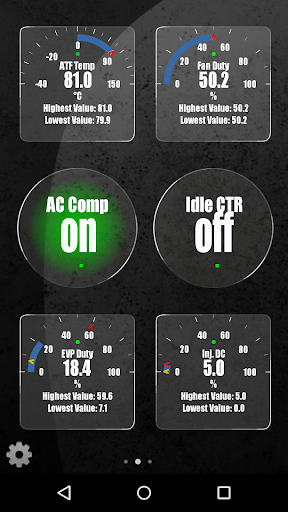
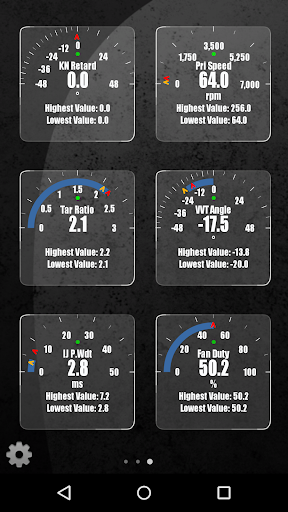
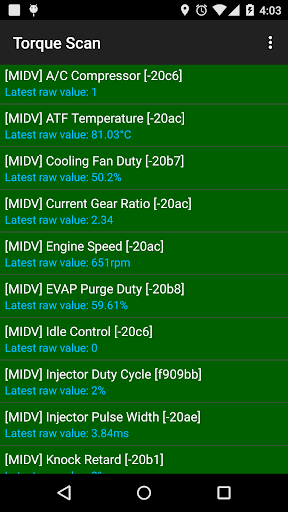
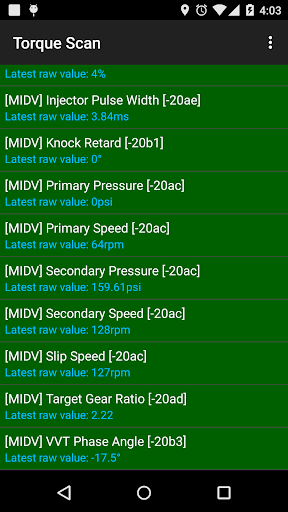
Monitoruj specyficzne parametry MITSUBISHI w czasie rzeczywistym, w tym silnik i automatyczną skrzynię biegów Zaawansowane dane czujnika, dodając tę wtyczkę do Torque Pro.
Zaawansowany EX to wtyczka do Torque Pro, rozszerzająca listę PID / czujnika z więcej niż 10 specyficzne parametry z pojazdów MITSUBISHI, w tym:
* w turbine i prędkości wyjściowej
* w temperaturze oleju
* współczynnik przekładni CVT
* przekaźnik sprężarki AC
* VVT Kąt faz
* Szerokość impulsu wtryskiwacza paliwa / cykl Duty
* Evap Purge Control
* Knock Retard
* Temperatury sprzęgła
* Zwiększenie ciśnienia
Niektóre czujniki nie są dostępne we wszystkich samochodach, jak Zależy to od specjalnego silnika / części, takich jak Turbo i / lub Automatyczna skrzynia biegów.
automatyczny transmisję CVT, stosunek przekładni jest naprawdę fajny do monitorowania podczas długiej podróży drogowej lub nawet podczas jazdy w mieście. Jak opisano na instrukcjach serwisowych Mitsubishi, pokazuje w czasie rzeczywistym w rzeczywistym stosunku przekładniowym, biorąc pod uwagę prędkość i przepustnicę.
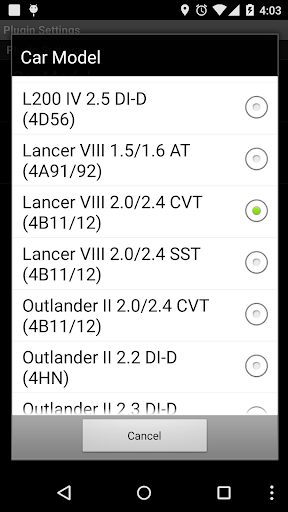
* Uwaga *, że mogą być obsługiwane inne modele / silniki Mitsubishi, ale wtyczka była testowana tylko Następujące modele / silniki wyposażone w Diagoncan (tylko CANBUS):
* ASX / RVR 2.0 CVT (4B11)
* ASX 2.2 AT (4N13)
* Colt 1.3 / 1.5 (4A90 / 91 )
* L200 IV 2.5 DI-D (4D56)
* Lancer VIII 1.5 / 1,6 w (4A91 / 92)
* Lancer VIII 2.0 / 2.4 CVT (4B11 / 12)
* Lancer VIII 2.0 / 2,4 SST (4B11 / 12)
* Outlander II 2.0 / 2.4 CVT (4B11 / 12)
* Outlander II 2.2 DI-D (4HN)
* Outlander II 2.3 DI-D (4N14)
* PAJERO IV 3.2 DI-D (4M41)
Więcej informacji o silnikach Mitsubishi, odwiedź http://en.wikipedia.org/wiki/mitsubishi_motors_engines
Ex Najnowsza wersja Torque Pro zainstalowana w celu funkcjonowania. To jest * nie * samodzielna aplikacja i wola * nie * praca bez momentu Morque Pro.
------------------- -------
1) Po zakupie wtyczki w Google Play, upewnij się, że widzisz wtyczkę wymienioną na liście aplikacji na urządzeniu z systemem Android.
2) Uruchom Torque Pro i kliknij ikonę "Advanced Ex"
Powrót do Dorque Główny ekran
4) Przejdź do Torque Pro "Ustawienia"
5) Upewnij się, że widać wtyczkę wymienioną również na Torque Pro, klikając "Ustawienia"> "Wtyczki"> "Zainstalowane wtyczki".
6) Przewiń w dół, aby "zarządzać dodatkowymi PIDS / czujnikami"
7) Zazwyczaj ten ekran nie wyświetli żadnych wpisów, chyba że dodałeś żadnych wstępnie zdefiniowanych lub niestandardowych PID w przeszłości.
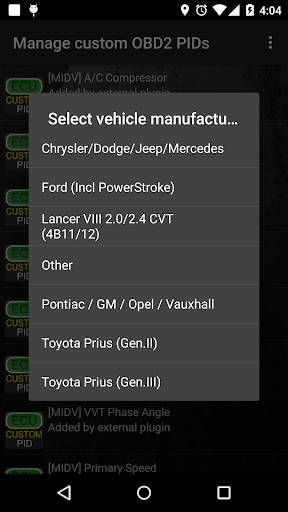
8) Z menu wybierz "Dodaj predefiniowany zestaw"
9) Jeśli licencja jest weryfikowana w Google Play, powinieneś zobaczyć wpis dla silnika. Możesz zobaczyć predefiniowane zestawy dla innych typów silników, więc upewnij się, że wybrałeś właściwy. Jeśli nic nie widzisz, prawdopodobnie masz problem z instalacją lub błąd walidacji w Google Play. W tym przypadku wróć i powtórz procedurę instalacji.
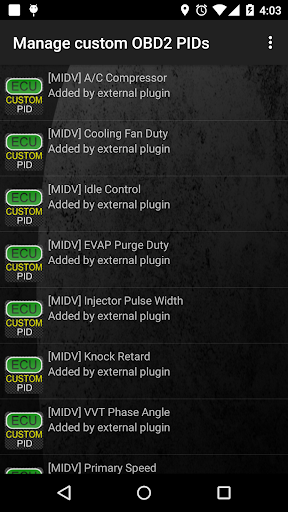
10) Po kliknięciu wpisu z poprzedniego kroku należy zobaczyć kilka wpisów dodanych do listy dodatkowych PIDS / Czujniki.
Uwaga: Niektóre czujniki będą obliczane w czasie rzeczywistym na podstawie innych. Upewnij się, że utrzymasz wszystkie czujniki, aby uniknąć błędów obliczeń.
Dodawanie wyświetlaczy
---------------------------
1) Po dodaniu dodatkowych czujników, przejdź do informacji o czasie rzeczywistym / Dashboard.
2) Naciśnij klawisz Menu, a następnie kliknij "Dodaj wyświetlacz"
3) Wybierz odpowiedni typ wyświetlacza
4) Wybierz odpowiedni czujnik z listy. Czujniki dostarczone przez zaawansowanego ex zaczynają się od "[MIDV]" i powinny być wymienione bezpośrednio po czujnikach czasu na górze listy.
Więcej funkcji / parametrów zostaną dodane w dalszych wersjach. Jeśli masz komentarze i / lub sugestie, daj mi znać.









9Apps 4.9














