

Jeżeli od dłuższego czasu używasz telefonu z systemem Android, na pewno przynajmniej raz natknąłeś się na
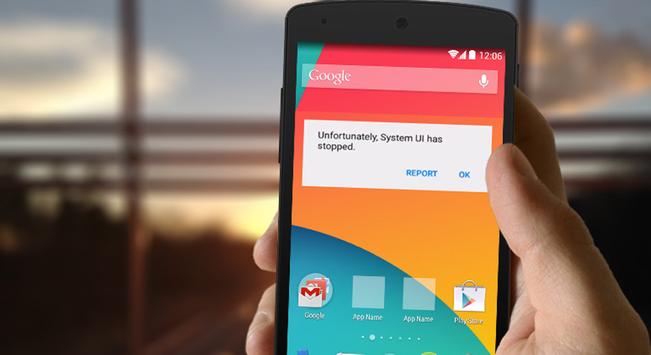
błędy związane związane z funkcjonowaniem Androida podczas instalowania aplikacji lub po przeprowadzeniu aktualizacji systemowego interfejsu użytkownika . Komunikat błędu brzmi
mniej więcej tak: "Przykro nam, systemowy interfejs użytkownika został zatrzymany ". Błąd tego typu jest bardzo powszechny i może mieć różne przyczyny.
Błąd z komunikatem o treści: "Systemowy interfejs użytkownika Android przestał działać" występuje, jeśli ostatnia aktualizacja Androida została przerwana lub nie powiodła się.
Błąd ten
jest również bardzo częsty w przypadku aktualizacji i ulepszeń systemu operacyjnego Android. Na pewno zauważyłeś kiedyś błędy tj.
“Błąd systemowego interfejsu użytkownika kitkat”, “Niestety systemowy interfejs użytkownika Marshmallow przestał działać” lub “Błąd systemowego interfejsu użytkownika Lollipop, system nie mógł zostać zaktualizowany”.
Błędy te mogą być również spowodowane przez niestandardowe aktualizacje,pochodzące od producenta telefonu, np. W telefonach Sony Xperia błąd może wyglądać następująco: "Systemowy interfejs użytkownika wstrzymał działanie Sony Xperia"
Przyczyną wyświetlenia tego komunikatu o błędzie jest niekompatybilność bieżących aplikacji ze zaktualizowanym systemowym interfejsem użytkownika, na którym działa urządzenie.
Takie sytuacje mogą przyprawić człowieka o ból głowy.
Wciąż widzisz ten sam błąd i nie ustępuje on pomimo licznych prób naprawy. Jeśli chcesz dowiedzieć się jak naprawić błąd “Systemowy interfejs użytkownika został zatrzymany” na Twoim telefonie, wystarczy, że zainstalujesz aplikację SOLUTION - Przykro nam, systemowy interfejs użytkownika wstrzymał działanie aplikacji.
Z pomocą SOLUTION będziesz w stanie łatwo zdiagnozować główną przyczynę problemu odpowiedzialnego za ten błąd.
Ta aplikacja rozwiąże nurtujący Cię problem: "Przykro nam, systemowy interfejs użytkownika został zatrzymany "
Napraw swój błąd z systemowym interfejsem użytkownika i uzyskaj obszerne informacje o aplikacji odpowiedzialnej za ten komunikat.
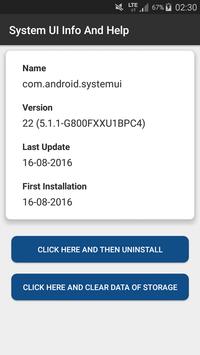
Otrzymasz następujące informacje:
Nazwa programu
Nazwa wersji
Kod wersji
Data ostatniej aktualizacji
Data ostatniej instalacji
Gdy zdołasz już łatwo zdiagnozować przyczynę konfliktu i błąd, będziesz w stanie naprawić problem przez odinstalowanie, wyłączenie aplikacji powodującej konflikt lub poprzez usunięcie aktualizacji zainstalowanych na telefonie.
W przypadku problemów z aktualizacjami, naprawić je można postępując następująco:
Ustawienia-> Więcej-> Menedżer aplikacji
Zmień listę na WSZYSTKIE
Zjedź na dół do aplikacji Google i otwórz ją.
Wybierz "Odinstaluj aktualizacje"
To wszystko. Jeśli Google poprosi o przywrócenie domyślnych ustawień fabrycznych, zgódź się.
Stworzyliśmy tę aplikację w celu dostarczenia rozwiązań błędów związanych z Androidem i mamy nadzieję, że instalując i korzystając z tej aplikacji będziesz w stanie łatwo zidentyfikować przyczynę błędów i łatwo uporasz się z problemami z systemowym interfejsem użytkownika na twoim telefonie i pozbędziesz się powodowanych przez niego błędów.
Jeśli masz jakieś uwagi na temat aplikacji, skontaktuj się z nami poprzez wiadomość e-mail na adres zamieszczony w sklepie Play. Jeśli ta aplikacja była dla Ciebie pomocna, poświęć minutę na ocenienie jej i wystawienie recenzji w sklepie Play.
Performance optimization



9Apps 4.9














