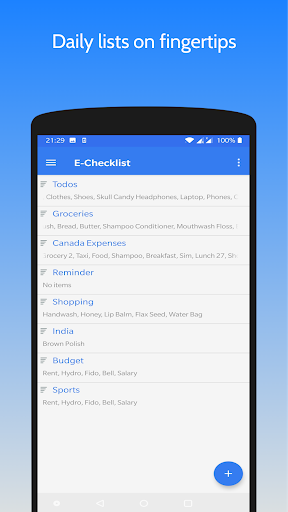
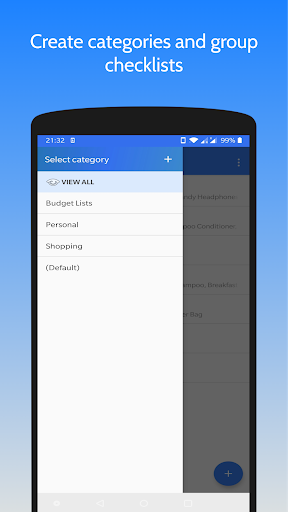
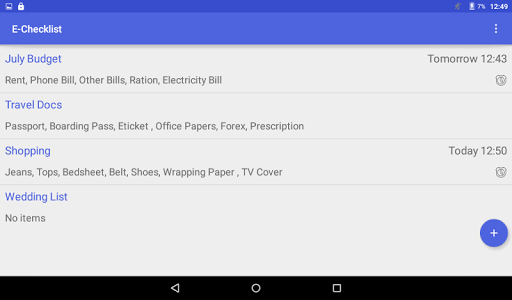
Aplikacja listy kontrolnej, aby mieć wszystko na wyciągnięcie ręki. Pomaga w codziennych zadaniach i zarządzaniu listami do zrobienia. To prosta, łatwa w użyciu aplikacja, która pozwala Ci dotrzymywać kroku.
Na co pozwala:
-------------------- ------------------
• Tworzenie, modyfikowanie, usuwanie list kontrolnych
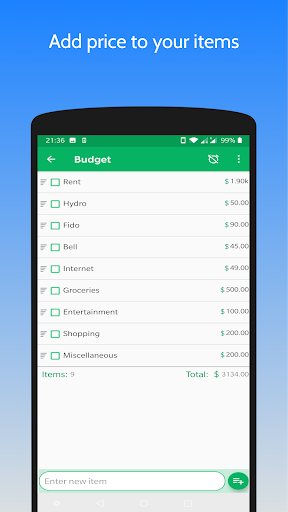
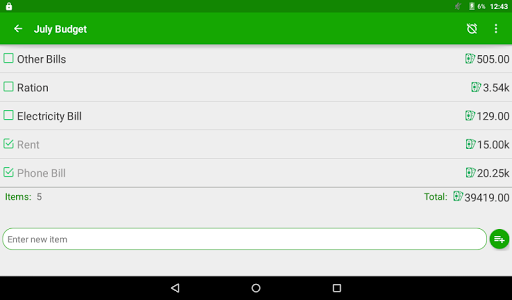
• Tworzenie listy budżetu poprzez dodanie kolumny ceny
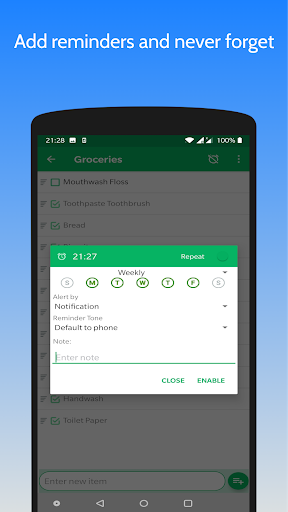
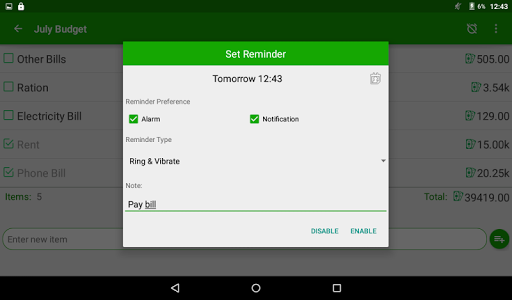
• Dodaj przypomnienie do listy kontrolnej
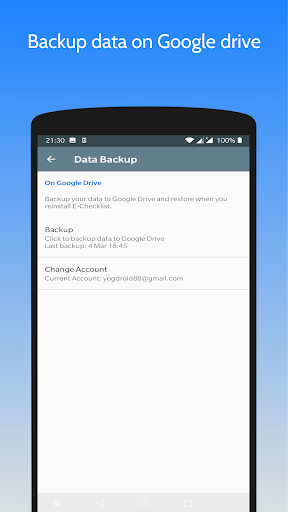
• BACKUP danych na Dysku Google I PRZYWRACANIE po ponownej instalacji aplikacji
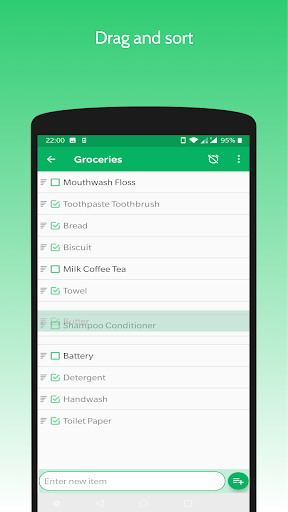
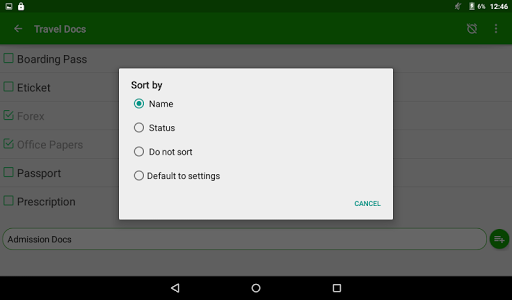
• Opcje automatycznego i ręcznego sortowania ułatwiające wyszukiwanie
• Udostępnij listę kontrolną jako wiadomość tekstową i przekonwertuj ją na listę kontrolną za pomocą funkcji Importuj
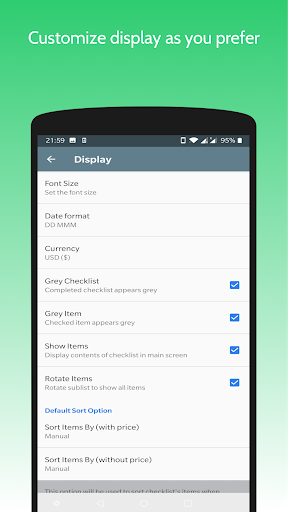
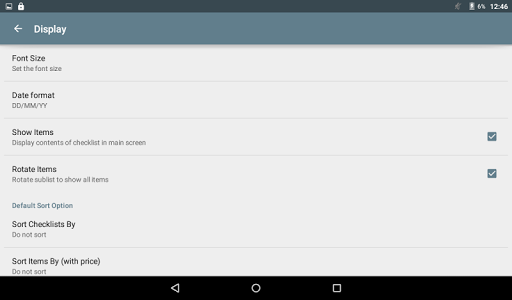
• Dostosuj czcionkę rozmiar, format daty, dźwięk alarmu i więcej z "Ustawienia"
• Kopiowanie listy kontrolnej
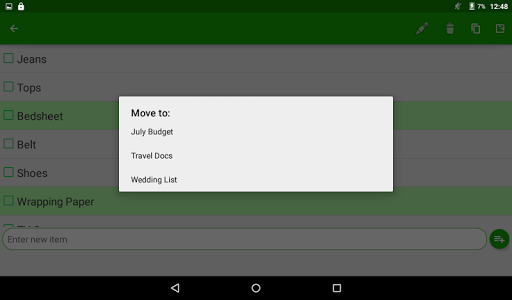
• Kopiowanie lub przenoszenie pozycji z jednej listy kontrolnej do drugiej
• Zmiana nazwy list kontrolnych i jej pozycji
Często zadawane pytania
----------
1. Jak zmienić nazwę listy kontrolnej / pozycji?
- Naciśnij i przytrzymaj element, wybierz ikonę edycji u góry i zmień nazwę.
2. Jak usunąć wybrane pozycje?
- Długie naciśnięcie wybranego elementu, wybranie innych wymaganych elementów i kliknięcie ikony usuwania na górze.
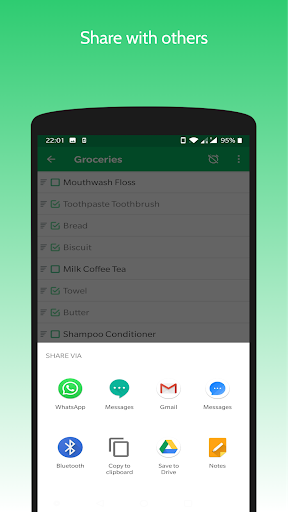
3. Jak udostępniać listę kontrolną?
- Otwórz listę kontrolną, kliknij ikonę menu. Wybierz „Udostępnij listę kontrolną” z menu rozwijanego.
Wybierz aplikację do udostępnienia. Obecnie lista kontrolna jest udostępniana jako wiadomość tekstowa.
4. Jak powielić listę kontrolną?
- Długie naciśnięcie na liście kontrolnej powoduje skopiowanie i wybranie ikony kopiowania u góry. Podaj nową nazwę dla zduplikowanej listy i kliknij OK.
5. Jak ręcznie sortować listy kontrolne i ich pozycje?
- Przejdź do menu opcji, kliknij sortowanie, z menu wybierz opcję Ręcznie. Teraz ikona przeciągnij i upuść pojawi się po lewej stronie listy kontrolnej / nazwy przedmiotu. Naciśnij i przytrzymaj tę ikonę i przesuwaj w górę lub w dół do wymaganej pozycji.
6. Jak przenieść lub skopiować elementy z jednej listy do drugiej?
- Otwórz listę kontrolną, przytrzymaj żądany element i wybierz inne elementy. Następnie kliknij ikonę przenoszenia lub kopiowania na górze. Wybierz docelową listę kontrolną z menu i kliknij OK.
7. Jak utworzyć listę budżetu?
- Utwórz nową listę kontrolną za pomocą przycisku na ekranie głównym. Witam w menu opcji. Wybierz Dodaj cenę. Teraz dodaj przedmioty, które będą dostarczane z dodatkową kolumną z ceną. To samo można zrobić z istniejącą listą kontrolną.
8. Jak wykonać kopię zapasową listy kontrolnej?
- Przejdź do strony ustawień z menu. Przejdź do strony Kopia zapasowa danych. Kliknij Utwórz kopię zapasową. Jeśli nie jesteś zalogowany, wybierz konto i zaloguj się najpierw. Jeśli zostaniesz o to poproszony, nadaj wymagane uprawnienia.
9. Jak przywrócić dane?
- Zainstaluj ponownie aplikację, nie wyłączaj połączenia internetowego. Zaloguj się do swojego konta Gmail. Zostaniesz poproszony o przywrócenie danych, jeśli kopia zapasowa została wykonana w przeszłości.
Prosimy o udostępnienie swoich recenzji. Chcielibyśmy poznać Twoją opinię, aby dalej rozwijać tę aplikację.
E-mail: yogdroid88@gmail.com


9Apps 4.9