


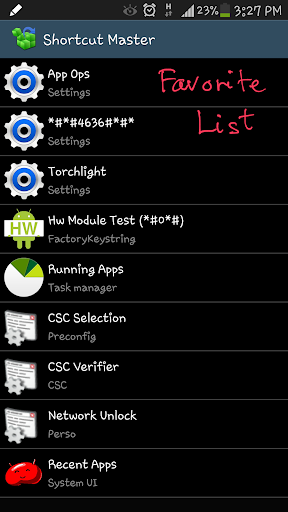
Shortcut Master ist ein leistungsstarkes Werkzeug zum Erstellen, Erfassen, Suchen ... Verknüpfung. Es kann alle versteckten Verknüpfungen, verborgene Geheimcodes aufdecken ... in Ihrem Gerät.
Sie können Verknüpfungen für versteckte Funktionen oder Geheimcodes erstellen, z. B. App Ops, * # * # 4636 # * # * (Prüfungsmenü) usw.
So starten Sie mit der Erstellung einer Verknüpfung folgen Sie diesen einfachen Schritten:
1) Finden Sie das Ziel mithilfe eines der folgenden Tools ( Unter dem Menü):
- Secret Code Explorer
- App Explorer
- Suche
- Capture Shortcut
2) Sie können das Ziel testen, indem Sie ihn öffnen (Startknopf).
3) Erstellen Sie die Verknüpfung in der Liste (Favorit-Schaltfläche) oder auf dem Startbildschirm. HINWEIS: Die Verknüpfung auf dem Startbildschirm funktioniert möglicherweise nicht an einigen benutzerdefinierten Launchern.
4) Oder Sie können die Shortcut-Liste in Ihre App importieren. Hier sind einige Musterverknüpfungslisten für Ihre Bequemlichkeit:
- Android Hidden-Tastenkombinationen (4.3): http://forum.xda-developers.com/attachment.php?agachmentId=2872474&D=1406473157
- Samsung Versteckte Verknüpfungen (Anmerkung 3): http://forum.xda-developers.com/attachment.php?agachmentId=2872475&D=1406473157
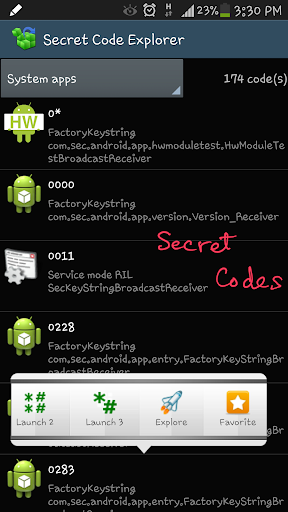
* Secret Code Explorer:
Hier bist du Erläutert eine Liste aller geheimen Codes, die in Ihrem Gerät verfügbar sind.
Sie können die Liste von allen Apps, System-Apps oder Benutzer (heruntergeladene) Apps filtern.
Für jeden Artikel in einer Liste in einer Liste, die erste Zeile ist der Code, die zweite Zeile ist App-Name und der letzte ist der Rundfunk-Empfängername.
Durch das Tippen auf das Element erscheint ein Kontextmenü, mit dem Sie den Code starten können, erkunden Sie die App (das besitzt dies Code) und fügen Sie diesen Code zur Favoritenliste für einen einfachen Zugriff hinzu.
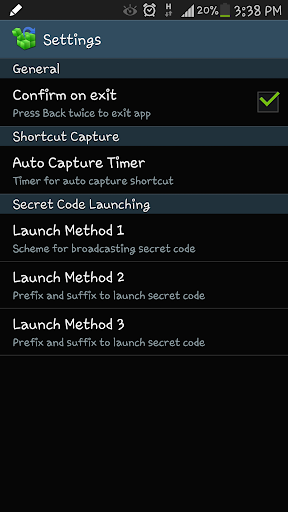
Sie haben 4 Optionen, um den Code zu starten: Methode 0 und 1 (Sendung Die Absicht), Methode 2 und 3 (Simulieren Sie die Wahl des Wählrads -pad). Standardmäßig, Methode 2 Wählscheiben * # * # Code # * # *, Methode 3 Wählt * # Code #, aber Sie können diese Formate in den Einstellungen ändern. Methode 0 Erfordert eine Root-Berechtigung, während Methode 1 nicht ist.
Nach dem Testen des Codes können Sie eine Verknüpfung für diesen Code in die Favoritenliste hinzufügen. Sie haben auch 4 Optionen, um die Verknüpfung zu erstellen. Es wird darauf hingewiesen, dass Sie keine Verknüpfung auf dem Startbildschirm für den Geheimcode erstellen können.
Hinweis: Bei Samsung-Geräten, die HiddenMenu nicht aktiviert wurden, können Sie diese App immer noch verwenden, um die geheimen Codes zu starten.
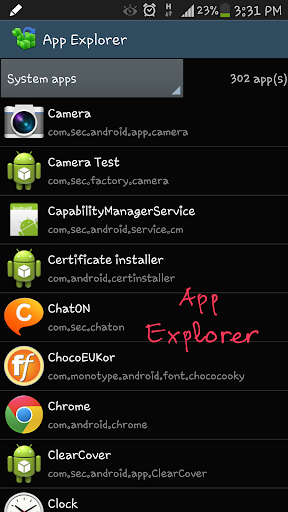
* App Explorer:
Hier erhalten Sie eine Liste der installierten Apps in Ihrem Gerät. Sie können die Liste von allen Apps, System-Apps oder Benutzer (heruntergeladene) Apps filtern.
Für jede App ist die erste Zeile der App-Name, die zweite Zeile ist der Paketname.
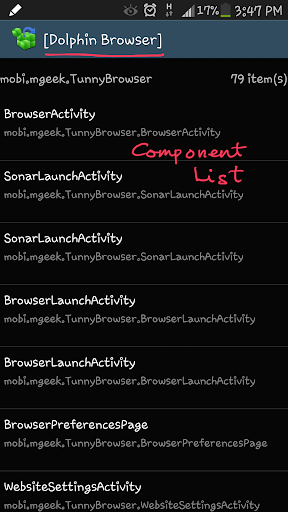
Das Tippen auf die App öffnet die Liste aller Komponenten (Aktivitäten) in dieser App. Durch das Tippen auf das Element erscheint ein Kontextmenü, mit dem Sie das Ziel starten können, eine Verknüpfung für dieses Ziel auf die Favoritenliste oder den Startbildschirm für einen einfachen Zugriff hinzufügen.
* Suche:
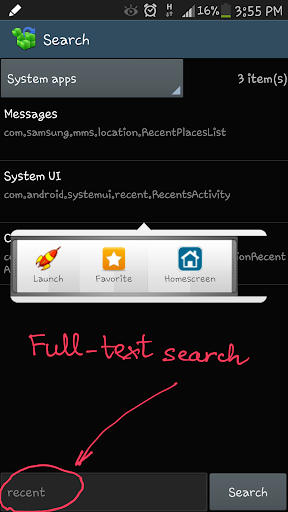
Hier können Sie das Ziel durch Volltextsuche durchsuchen. Geben Sie einfach einen Text in das Suchfeld ein und drücken Sie die Taste, um zu suchen. Der Text wird im Appennamen, des Paketnamens und des Zielklassernamens durchsucht.
Sie können das Suchergebnis über alle Apps, System-Apps oder Benutzer (heruntergeladene) Apps filtern.
* Capture-Verknüpfung:
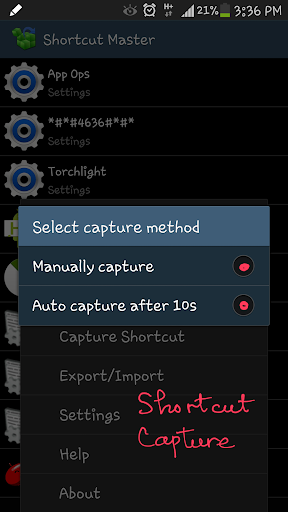
Sie können die Verknüpfung manuell oder automatisch erfassen.
Um manuell aufzunehmen, navigieren Sie zur DeRing-App, die Sie mit der Verknüpfung erfassen möchten, ziehen Sie die Systembenachrichtigungsleiste herunter Tippen Sie auf das Symbol 'Capture Creatcut'.
So fangen Sie automatisch ein, tippen Sie auf das gleiche und warten Sie auf den vordefinierten Zeitraum und diese App wird für Sie automatisch erfassen.
* Exportieren / Import:
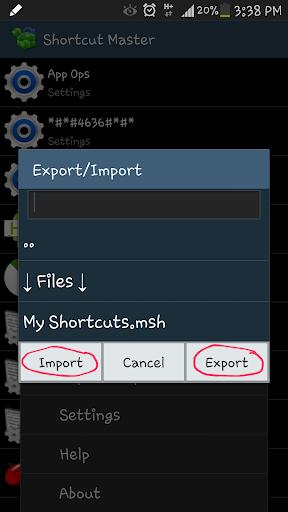
Sie können die Favoritenliste in die Datei auf der SDCARD für die Sicherung exportieren. Verwenden Sie die Datei, um später zu importieren, oder kopieren Sie die Datei in andere Geräte.
*** Bestätigungsgpments ***
- Einige Systemfunktionen benötigen möglicherweise eine Stammberechtigung, um eingeleitet zu werden.
- Einige Systemfunktionen können auf dem Startbildschirm nicht erstellt werden.
Bitte beachten Sie, dass es auf die Gerätepolitik zurückzuführen ist, und diese variieren von Geräten zu Geräten.
Unterstützendes Thread auf XDA : http://forum.xda-developers.com/showthread.php?t=2800117
Vollständige Ausgabe:
- Keine Anzeigen
- Fähigkeit, Verknüpfungen zu erstellen Der Startbildschirm
- Unbegrenzte Anzahl von Verknüpfungen in der Favoritenliste








9Apps 4.9
















