
Die ToDo-Liste ist eine kostenlose, benutzerfreundliche Task-Management-App, mit der Sie die Dinge erledigen (GTD).
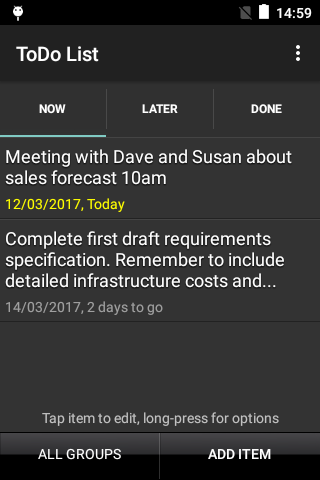
Ermöglicht die schnelle, organisierte und abgerufene Aufgaben mit einem einfachen Priorisierungssystem: Aufgaben sind entweder fällig "jetzt" oder bis später links. Geben Sie Ihre Aufgaben ein und teilen Sie sie zwischen den jetzt und höheren Listen teilen. Halten Sie die nun kleine Liste klein, damit Sie sich auf Ihre dringendsten Aufgaben konzentrieren und den Rest für später aufbewahren können. Wenn Sie jeden Artikel abschließen, verschieben Sie es auf der Registerkarte Fertig und legen Sie die Now-Liste mit weiteren Aufgaben auf der späteren Registerkarte auf. Verwenden Sie diesen einfachen Arbeitsfluss, um sich auf die Aufgaben zu konzentrieren, um bis nötig alles andere aus den Augen zu erhalten.
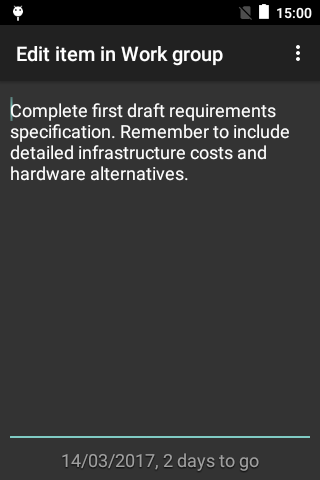
Um neue Artikel hinzuzufügen, drücken Sie 'Element hinzufügen' und geben Sie eine Beschreibung ein. Der Text wird automatisch gespeichert, wenn Sie zum Hauptbildschirm zurückkehren. Drücken Sie ein Element, um zu bearbeiten oder lang zu drücken, um auf das Elementmenü zuzugreifen. Verwenden Sie diese Option, um Elemente zu bearbeiten, zu löschen oder zu verschieben. Ein gelöschter Artikel kann nicht wiederhergestellt werden, also sorgen Sie dafür, dass Sie es wirklich entfernen möchten. Markieren Sie alternativ das Element, indem Sie ihn an der Registerkarte Fertig verschieben. Denken Sie daran als Papierkorb, in dem Elemente verschoben werden können, wenn sie nicht mehr benötigt werden. Dies kann als Aufzeichnungen von abgeschlossenen Aufgaben dienen und Elemente, die bei Bedarf wiederverwendet werden sollen.
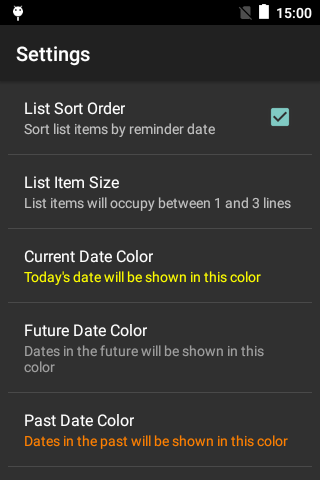
Zusätzlich zu einer Beschreibung kann ein Artikel auch ein Erinnerungsdatum haben. Dies kann ein beliebiges Datum sein, das Sie mit dem Element wie einer Frist, einem Startdatum oder einem beliebigen Datum verknüpfen möchten, an dem Sie an eine bestimmte Aufgabe erinnert werden möchten. Um ein Datum festzulegen, bearbeiten Sie das Element und drücken Sie die Menütaste. Wählen Sie 'Datum einstellen' und wählen Sie das gewünschte Datum. Greifen Sie jederzeit auf das Menü auf, um das Datum zu ändern, oder löschen Sie sie, wenn nicht mehr erforderlich ist. Beim Set werden Erinnerungsdatum in einem farbcodierten Format angezeigt, um anzuzeigen, wie nahe dem Datum ist. Zukünftige, anwesende und frühere Datum können in verschiedenen Farben angezeigt werden, die unmittelbar bevorstehende oder überfällige Termine auf einen Blick zu sehen können. Diese Farben und andere Funktionen können in 'Einstellungen' angepasst werden, in "Einstellungen" angepasst werden, aus dem Hauptmenü erreichbar.
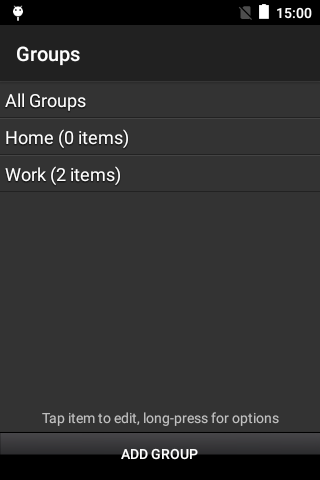
Gruppen Erlauben Sie Elemente, die zu verschiedenen Zwecken in Unterlisten unterteilt werden können, z. B. Heimat-, Arbeits- oder spezifische Projekte. Verwenden Sie das Hauptmenü, um auf die Gruppenliste zuzugreifen. Fügen Sie neue Gruppen mit der Schaltfläche "Gruppe hinzufügen" hinzu und benennen oder löschen Sie Gruppen, indem Sie einen Gruppennamen drücken. Eine spezielle Gruppe 'Alle Gruppen' können nicht gelöscht werden, obwohl es umbenannt werden kann.
Von der Hauptliste anzeigen Wählen Sie eine Gruppe aus der Gruppe Popup-Liste aus - Elemente, die nicht zur ausgewählten Gruppe angehören, werden ausgeblendet, Es sei denn, sie gehören zu "allen Gruppen". Mit dieser speziellen Gruppe können Elemente unabhängig von der aktuellen Gruppeneinstellung sichtbar bleiben. Dies ist nützlich für diese sehr wichtigen Elemente, die Sie nicht aus den Augen verlieren möchten, wenn Sie Gruppen verwenden. Bearbeiten der Gruppe, um die Gruppe einzustellen, das Element zu bearbeiten, und drücken Sie die Menütaste - Wählen Sie 'Set Group' aus, und wählen Sie aus der Liste.
Gruppen können jederzeit gelöscht werden, die einer gelöschten Gruppe zugewiesenen Elemente werden zu " Alle Gruppen.
Normalerweise werden Elemente manuell von der späteren Registerkarte auf die Registerkarte Jetzt verschoben, wenn sie fällig werden. Ein Artikel mit einem Erinnerungsdatum kann automatisch auf die Registerkarte "Automatische Priorisierung" verschoben werden, wenn "Automatische Priorisierung" aktiviert ist. Zugriff auf 'Einstellungen' und wählen Sie die gewünschte "automatische Priorisierung" aus dem Slider-Steuerelement aus.
Elemente in der späteren Liste werden automatisch auf die Registerkarte Jetzt verschoben, wenn ihr Erinnerungsdatum innerhalb des Zeitfenstersatzes fällt. Dies kann vom tatsächlichen Datum bis 7 Tage vor dem Fälligkeitsdatum sein. Bei der Inbetriebnahme scannt die TODO-Liste die Elemente in der späteren Liste für alle Termine, die in das angegebene Fenster fallen und sie auf die Registerkarte Jetzt verschieben. Wenn ein priorisierter Artikel in die spätere Liste zurückbewegt wird, wird er nicht wieder verschoben. Um die Priorisierung der Priorisierung für diesen Artikel erneut zu reaktivieren, müssen Sie das Datum erneut einstellen (möglicherweise mit demselben Wert) - es wird verschoben, wenn der nächste TODO-Listen in Anspruch genommen wird.
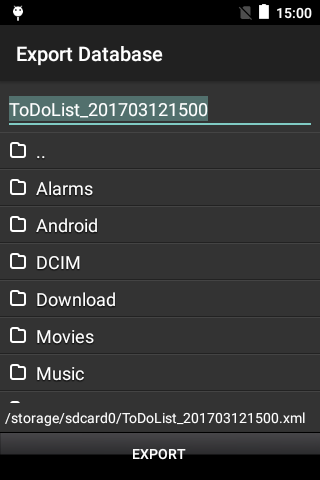
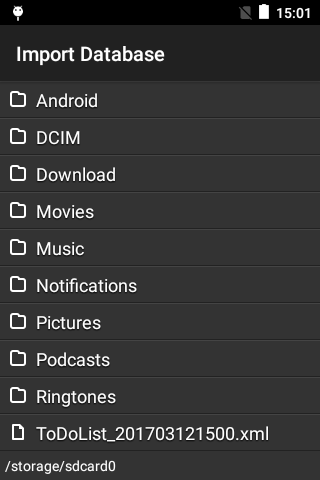
Die TODO-List-Daten können in ein exportiert werden Externes Speichergerät wie eine SD-Karte. Drücken Sie "MENU" in der App zum Bildschirm, um auf die Import- / Exportfunktionen zuzugreifen.





9Apps 4.9















