


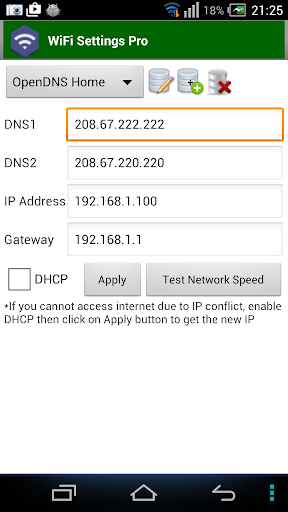
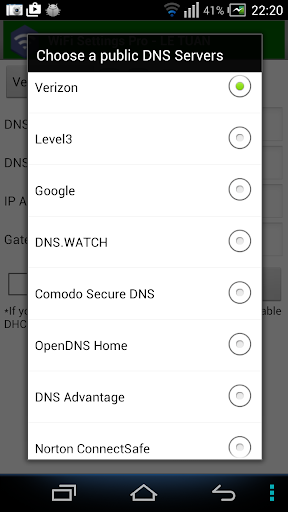
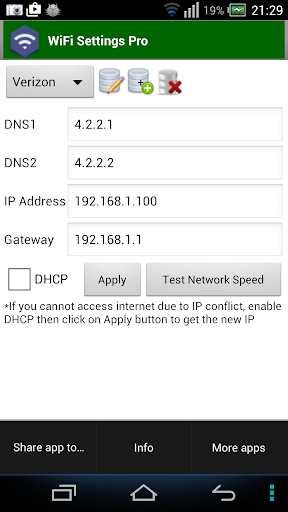
Mit dieser App können Sie mit einigen kostenlosen DNS-Servern auf die gesperrten Seiten zugreifen. Wenn Ihr Gerät keine IP-Adresse erhalten kann, verwenden Sie diese App. Diese App funktioniert perfekt auf Android 2.3 und höher. Es unterstützt auch für Android 5.x Lutscher. Bei Android 6.x verwenden Sie bitte
https://play.google.com/store/apps/ Details? ID = htmt.rootdnssettings
. Es gibt no banner ads
in der WLAN-Einstellungen (DNS, IP) Pro-Version.
Wenn Sie die DNS erfolgreich geändert haben, können Sie die Netzwerkgeschwindigkeit überprüfen, indem Sie auf die Schaltfläche "TEST NETWORK SPEED" klicken. Es hilft Ihnen, den besten DNS-Server für Ihr Netzwerk herauszufinden.
Sie sollten versuchen, den Standard
WiFi-Einstellungen
App und prüfen Sie, ob er zuerst auf Ihrem Gerät funktioniert!
* Warum verwenden Sie kostenlose DNS-Server?
- Schnelles Internet-Browsing - Zugriff auf das Internet So blockierte Websites
* Hauptmerkmale:
- IP-Adresse ändern
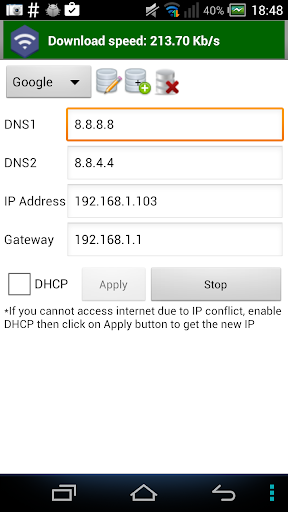
- Gateway - Ändern von DNS
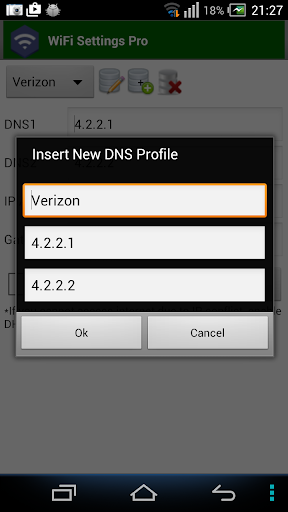
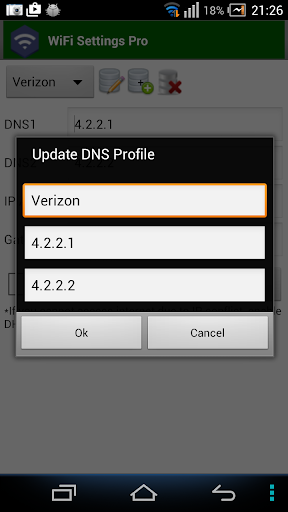
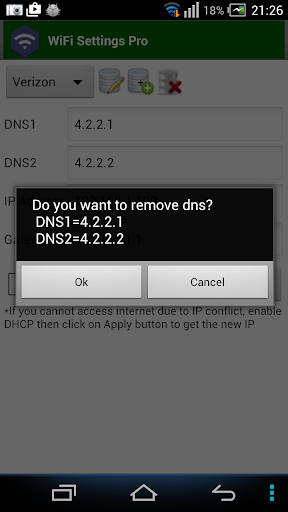
- Hinzufügen / Aktualisieren / Entfernen von DNS: Sie können einen neuen DNS-Server hinzufügen in die DNS-Liste. Sie können auch die DNS aktualisieren / entfernen, die Sie der Liste hinzugefügt haben.
- Benutzer zulassen, um die Netzwerkdrehzahl zu testen
* FAQ 1. Wie man die DNS wechseln und die statische IP-Datei verwenden 1: WiFi einschalten, dann starten Sie diese App.
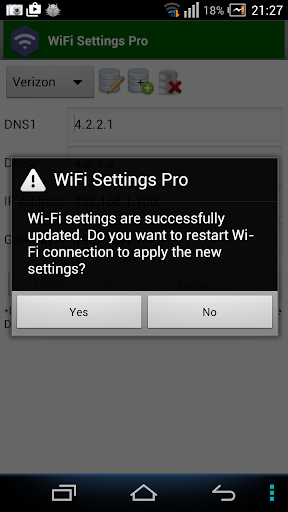
SCHRITT 2: Wählen Sie eine beliebige DNS aus und klicken Sie auf Übernehmen. Das ist alles.
* FAQ 2. Wechseln Sie wieder in die Original-DNS
In der Fall, wenn Sie keine benutzerdefinierten DNS mehr verwenden möchten, überprüfen Sie bitte "DHCP". Klicken Sie anschließend auf Übernehmen.
* FAQ 3. Sie sind mit dem Netzwerk verbunden, aber nicht auf das Internet zugreifen, was falsch ist, und Ihr IP-Gerät kann mit einem anderen Gerät in Ihrem Netzwerk in Konflikt stehen. Um eine neue IP zu erhalten, überprüfen Sie den "DHCP-DHCP" und klicken Sie auf Übernehmen. Nachdem Sie die WLAN-Verbindung erfolgreich neu gestartet haben, erhalten Sie die neue IP-Adresse. Zu diesem Zeitpunkt können Sie die DNS manuell ändern, wie in FAQ1 gezeigt angezeigt.
* HINWEISE:
- Diese App erfordert keine Root-Berechtigung.
- Diese App funktioniert nur auf IPv4-WLAN-Netzwerken.
- Die DNS-Änderungen wirksam Dauerhaft auch nach dem Neustart - jeder SSID erhält die eigene Einstellung, sodass Sie den Einstellungen Ihres Zuhause- oder Arbeitsrouters standardmäßig standardmäßig standardmäßig (die Sie bereits die gewünschte Weise eingestellt haben). Denken Sie daran, dass Sie es zum ersten Mal einstellen, wenn Sie einen neuen Zugangspunkt verwenden.





9Apps 4.9














