
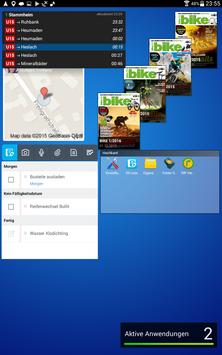
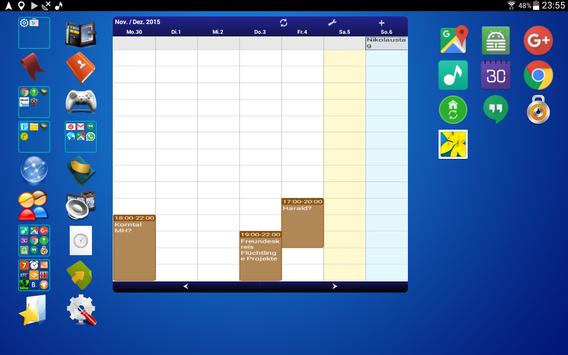
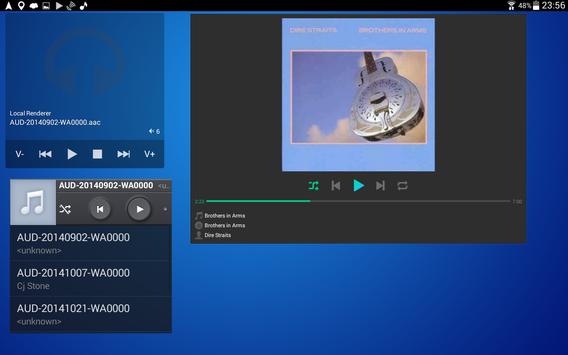
Eigenschaften:
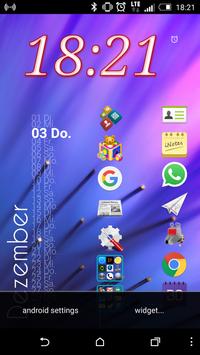
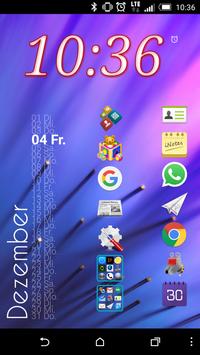
* Widgets bestimmen das Aussehen des Screens
* Separate Konfiguration für alle 4 Screen Ausrichtung (Kopf oben, links, rechts, unten)
* Tasker Plugin zum situationsbedingten anzeigen der Widget
* alle 4 Screen Ausrichtungen getrennt konfigurierbar
* Größe und Position beliebig. Widget können sich auch überlappen
Was du brauchst:
* APP zum starten von Applikationen (sidebar, folder widget, ...).
Was nützlich ist:
* Tasker zum situationsbedingtem anzeigen versteckter Widget
Anleitung:
Wenn du den Launcher installiert hast, dann ist der Home-Screen 'leer', du siehst nur das Hintergundbild. Du bestimmt wie dein Home-Screen aussehen soll.
Bei meinen
HTC M8 und meinem Nexus 7 befindet sich der Menu Button rechts unten und hat 3 punkte.
menu: 'android setting':
ist für Android 2.x Geräten notwendig.
menu: 'widget ...'
dieser Menu Eintrag öffnet wieder ein Menu mit folgenden Einträgen: add, remove, to hide, to visible, lock.
add:
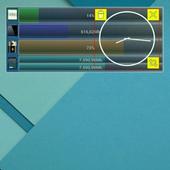
dies öffnet die Widget-Auswahl. Wähle nun zum Beispiel die Analog Uhr aus. Danach erscheint die Analog Uhr mit rotem Rahmen und gelbem Button links oben. Der Gelbe Button ist dazu da die Größe zu verändern und verschieben tut man es mit dem Finger auf die Mitte des Widgets. Achtung, auch in diesem Modus ist das Widget aktiv. Das heißt, dass ein 'klick' die Widget Konfiguration falls vorhanden, öffnet. Solange das Widget einen roten Rahmen hat, kannst du es zum Querformat des Home-Screen bewegen indem du einfach den Screen quer legst. Aber Achtung, es wird zwischen links kippen und recht kippen unterschieden. Insgesamt werden 4 verschiedene Screen Ausrichtungen erkannt. Den roten Rahmen wird man durch tippen auf den Android 'back button' wieder los.
lock:
dieser Eintrag hat rechts eine checkbox mit Haken drinn. So lange der Haken gesetzt ist, ist es nicht möglich das Widget zu verschieben und die Größe zu ändern. Damit wird ein versehentliche verschieben des Widgets verhindert. Wenn man die Widgets wieder fixieren will muss er wieder gesetzt werden.
remove:
entfernt ein Widget vom Home Screen. Dazu muss es zuvor ausgewählt werden und damit es ausgewählt werden kann muss im 'lock' der Haken entfernt sein. Auswählen tut man es mit einem 'long click' auf das Widget. Ausgewählt ist es wenn der Rote Rahmen mit dem gelben Button erscheint. Danach wird das Widget entfern wenn man im Menu auf remove clickt.
to hide:
mit diesem Menu Eintrag kann man ausgewählte Widgets unsichtbar machen. Wozu wird diese Funktion? Ganz einfach, du magst Tasker?, dann kannst du mit Tasker dieses versteckte Widget wieder sichtbar machen. Das hat den Vorteil, dass du temoräre Widgets über den ganzen Home-Screen und über alle anderen Widgets anzeigen lassen kannst wenn du es benötigst. Mit 'Tasker' wieder sichtbar gemachtes Widget kann mit dem android back button wieder versteckt werden.
to visible:
das manuelle sichtbar machen der versteckten Widgets. Das ist dann sinnvoll wenn du es verschieben oder entfernen möchtest. Verstecken kannst es wieder mit 'to hide'.
Das ist alles was der Launcher kann. Also ziemlich wenig. Und du fragst dich mit recht, wie man nun APPs startet? Mit diesem Launcher startest du keine APPs, dazu braucht du ein Widget das diese Funktion bereit stellt. Widgets zum starten von APPs gibt es sehr viele und darum wollte ich diese Funktion auch nicht integrieren. Zur Zeit verwende ich 'folder organizer' aber auch Sidebars können APPs starten.
Wenn ihr ein Problem habt, dann scheut euch nicht mir eine Email oder Kommentar zu schreiben.
Imprint changed



9Apps 4.9















