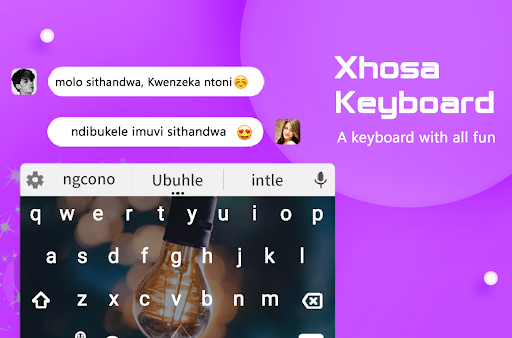
Die XHOSA -Tastatur ist eine unglaubliche App, mit der der Benutzer in Xhosa -Sprache schreiben kann.Der Xhosa -Sprachübersetzer ist für einheimische Xhosa -Sprecher, die in ihre Sprache schreiben möchten, sehr vorteilhaft.Die XHOSA -Übersetzer -App ermöglicht dem Benutzer, seine Tastatur anzupassen, um seine Schreiberfahrung zu bereichern.Der Xhosa -Übersetzer ist eine kostenlose App, die ziemlich einfach zu bedienen ist.Es ist benutzerfreundlich und erfordert wenig bis gar keine berufliche Anleitung.Darüber hinaus kann der Benutzer auch die Premium-Version der XHOSA-Tastatur erhalten, damit er eine Anzeigenfreiheit genießen kann.
Funktionen der XHOSA-Tastatur
1.Das Lernen südafrikanischer Wörter ist eine vorteilhafte App, die in erster Linie für native XHOSA -Sprecher bestimmt ist, die in der Xhosa -Sprache schreiben möchten, ohne einen Übersetzer zu verwenden.
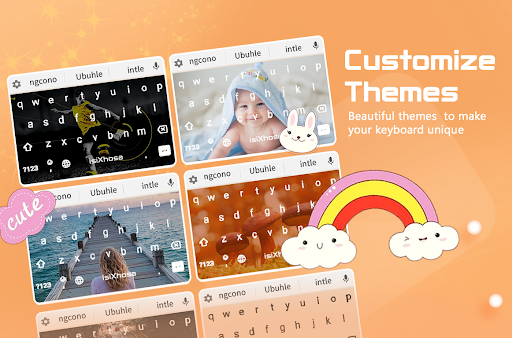
2.Die Xhosa -Tastatur verfügt über zwei Hauptmerkmale.Themen und eine Xhosa -Tastatur.Um die App zu installieren, muss der Benutzer der App die erforderlichen Berechtigungen geben.Es autorisiert den Benutzer, die XHOSA -Tastatur auszuwählen. Darüber hinaus kann der Benutzer sie auch direkt im Menü aktivieren.
3.Ein weiteres hervorragendes Merkmal sind Testthemen.Diese Funktion enthält mehrere Optionen wie;Live -Tapeten, Deckkraft und Testtastatur.Einige andere Funktionen sind Zuhause, Galerie, Kamera, Gradient und Bilder.
4.Mit der Live -Wallpaper -Funktion können der Benutzer ein bewegtes Bild als Tastaturhintergrund auswählen.Es gibt mehrere erstaunliche Live -Hintergrundbilder, die vom Benutzer gemäß ihrer Wahl verwendet werden können.
5.Mit der Opazitätsfunktion kann der Benutzer die Deckkraft von Live -Hintergrundpapier auf dem Tastaturhintergrund zurücksetzen.Benutzer können diese Funktion einfach erhöhen oder verringern.
6.Durch die Verwendung dieser App muss man sie nicht schließen und die Tastatur überprüfen/ untersuchen.Die XHOSA -Tastatur hat den zeitlichen Verbrauch der Benutzer minimiert, indem diese erstaunliche Funktion hinzugefügt wird.
7.Mit der Galeriefunktionen können der Benutzer ein beliebiges Bild über das Gerät auswählen und als Tastaturhintergrund festlegen.Ebenso autorisiert die Kamera -Funktion den Benutzer, das Bild sofort mit der Gerätekamera aufzunehmen.
8.Mit der Gradientenfunktion kann der Benutzer einen Gradienten aus der App auswählen und auf den Tastaturhintergrund anwenden.Schließlich kann der Benutzer eine Tapete aus der App gemäß ihrer Auswahl und Anforderung auswählen.
9.Aus den Einstellungen kann der Benutzer das Thema der Tastatur ändern und seine Größe und Layouts ändern.
So verwenden Sie die XHOSA -Tastatur
1.Die XHOSA-Tastatur ist eine benutzerfreundliche App, und der Benutzer fällt es nicht schwer, sie zu bedienen.
2.Wenn der Benutzer eine andere Tastatur festlegen möchte, müssen er auf das Menü klicken.Danach können sie die erforderliche Tastatur ihrer Wahl leicht auswählen.Sie können auch die Tastatur aus dem Einstellungssymbol oben rechts in der App ändern.
3.Wenn der Benutzer eine Live -Tapete als Tastaturhintergrund anwenden möchte, müssen er einfach die Registerkarte "Start) unten auswählen und auf das Live -Tapeten klicken.Sie können einfach anwenden, indem sie es auswählen.
4.Wenn der Benutzer die Opazität des Hintergrundbilds ändern möchte, müssen er die Registerkarte Start unten unten auswählen und auf die Registerkarte Opazität klicken.Sie können es von hier aus leicht zurücksetzen.
5.Wenn der Benutzer die Tastatur überprüfen/testen möchte, muss er lediglich die Registerkarte "Start) unten auswählen und auf die Testtastatur klicken.
6.Wenn der Benutzer ein Bild aus dem Telefonspeicher festlegen möchte, müssen er außerdem die Registerkarte Galerie unten auswählen.Um jedes Bild sofort aufzunehmen, müssen sie einfach die Registerkarte Kamera neben der Galerie auswählen.
7.Wenn der Benutzer den Gradienten auswählen möchte, müssen er auch die Registerkarte Gradienten unten auswählen.Der Benutzer kann jeden Gradienten aus der App auswählen.
8.Wenn der Benutzer ein Bild aus der App festlegen möchte, muss er lediglich die Bilder unten auswählen.Der Benutzer kann das Bild einfach festlegen, indem Sie es auswählen.


9Apps 4.9