


Aufgrund konstanter Google-Änderungen wird diese App nicht aktualisiert.
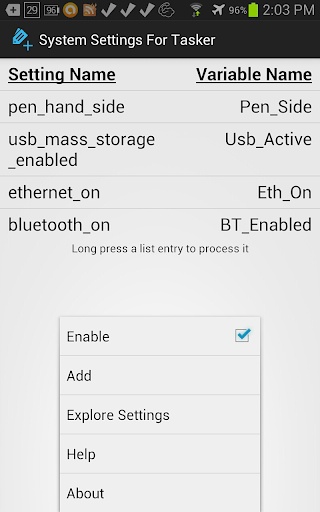
ssft bietet Tasker-Benutzer Zugriff auf Android-Einstellungen, jedoch nicht die Änderung der Android-Einstellungen.
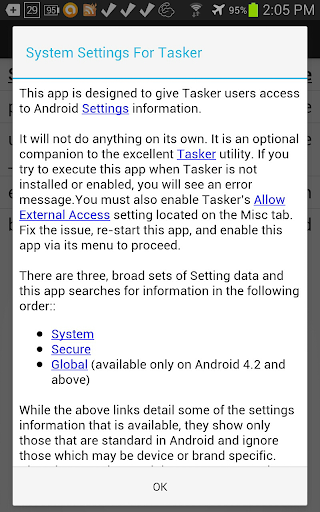
Ssft macht nichts allein. Es ist ein optionaler Begleiter zum Tasker. Wenn Sie versuchen, diese App auszuführen, wenn der Tasker nicht installiert oder aktiviert ist, wird eine Fehlermeldung angezeigt. Sie müssen die Erlaubnis der Eascer-Zugriffseinstellung auf der Registerkarte "MISC" zulassen. Fixieren Sie das Problem, starten Sie diese App neu, und aktivieren Sie diese App über das Menü, um fortzufahren.
Die meisten von dem, was unten beschrieben wird, ist Groß- und Kleinschreibung Seien Sie genau richtig in dem, was Sie betreten.
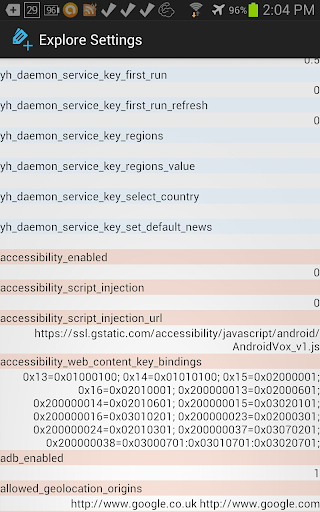
Es gibt drei, breite Sets von Daten und SSFT-SSFT-Suchen nach Informationen in der folgenden Reihenfolge:
System
Sicher
Global ( Android 4.2+)
Bitte verstehen Sie, dass Sie mit SSFT einen konstanten String-Wert einer Einstellung verwenden müssen. Beispielsweise hat die als Bluetooth_on bekannte Systemeinstellung eine konstante String bluetooth_on, und dies ist der Name, der mit SSft verwendet werden soll.
Also lasst uns anfangen. Als einfacher Testfall, um mit dem Start zu beginnen, verwenden wir die BLUETOOTH_ON-Einstellung, da es auf den meisten Geräten ohne weiteres verfügbar ist.
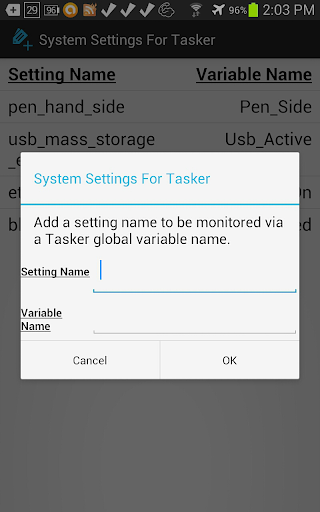
Auf der SSFT-Hauptseite, wählen Sie im Menü Hinzufügen hinzufügen. Geben Sie bluetooth_on für den Namen und my_bluetooth_on für den Spitznamen ein. Drücke OK. Der resultierende Eintrag in der Liste bedeutet, dass SSFT für Änderungen an den Daten für die Einstellung bluetooth_on überwacht und den Taser benachrichtigt, wenn sich der Wert ändert.
Angenommen, das Bluetooth-Radio wird eingeschaltet, wenn Sie das Hinzufügen des Hinzufügens, SSft, SSft, SSFT Speichern Sie einen Wert von 1 für bluetooth_on. 1 bedeutet, dass das Bluetooth-Radio eingeschaltet ist. 0 bedeutet, dass das Bluetooth-Radio ausgeschaltet ist.
Wenn Sie also jetzt Bluetooth ausschalten, wechselt die Einstellung bluetooth_on in 0 und ssft eine Absichtsnachricht an den Taser. Sie benötigen ein Tasker-Profil, das die Absicht empfängt. Die Aktion für die vorgenommene Absicht muss com.whitedavidp.systemsettingsfortasker.seting_update sein. Damit kann der Tasker die geänderte Einstellung zur Kenntnis nehmen.
Wenn SSFT eine Absicht sendet, enthält es zwei zusätzliche Daten: nick_name und current_value. In diesem Fall ist der Wert für nick_name my_bluetooth_on und current_value ist der Wert der Einstellung, wenn die Absicht gesendet wurde (in diesem Fall entweder 1 oder 0). Bei der Verarbeitung der empfangenen Absicht erstellt Tasker diese zusätzlichen Daten automatisch auf Ihre Task-Schritte als lokale Variablen% nick_name und% current_value.
Jetzt das neue Tasker-Profil mit einer Aufgabe verknüpfen. Um dies einfach zu machen, werden wir einfach einen Tasker machen, wenn eine SSFT-Absicht empfangen wird. Fügen Sie der Aufgabe einen Schritt hinzu (Alarm-> Popup). Im Titel des Popup-Tasks setzen Sie% Nick_name ein. Im Text put% current_Value. Einmal gespeichert, sollte der Tasker ein Popup anzeigen, das my_bluetooth_on als Titel und entweder mit einem 0 oder einem 1 im Detailtext zeigt, abhängig vom aktuellen Status des Bluetooth-Radios.
Wenn Sie SSft konfigurieren, um zusätzliche Einstellungen von zu überwachen Wenn Sie sie auf der Hauptseite hinzufügen, erhalten Sie ein Popup angezeigt, wenn sich keiner der überwachten Einstellungen ändert. Versuchen Sie, die Liste zu erweitern, indem Sie WiFi_ON addieren. Android verwendet diese Einstellung, um den Status des WLAN-Radios zu verfolgen. Wenn ausgeschaltet ist, ist der Wert 0. Wenn eingeschaltet ist, ist der Wert nicht Null. Folgen Sie dem gleichen Muster wie oben für Bluetooth_on, aber ändern Sie den Spitznamen in my_wifi_on. Sobald sie abgeschlossen ist, sehen Sie ein Popup jedes Mal, wenn entweder die Bluetooth- oder WLAN-Funkgeräte ihren Status ändern.
Natürlich ist dieser einfache Testfall von geringem Wert für jeden. Es zeigt jedoch die Grundlagen. Sie können die SSFT-Intent-Nachrichten verwenden (und die von ihnen enthaltenen Werte) innerhalb der Taser in jeder Hinsicht, in der Sie wählen. Aber alles passiert in einem Tasker, nicht in SSft. Die meisten davon bis zu Ihnen basierend auf Ihren Bedürfnissen.
Für weitere Details finden Sie in der Hilfemeite in der App. Bitte benutzen Sie den E-Mail-Link auf dieser Seite oder die Apps über das Feld der App für Fragen. Verwenden Sie keine Bewertungen dafür, da sie zu begrenzt sind.
Updated help file: when sending intents to control this app on Android 8+ you must specify the Target Package = com.whitedavidp.systemsettingsfortasker (doing on on lower Android versions is not required but does no harm).



9Apps 4.9


![Automate Custom Kernel Settings on Android [How-To] screenshot 2](https://i.ytimg.com/vi/Ao7TmOcKtuY/mqdefault.jpg)
![Easily Create Automated Tasks on Android with Condi [How-To] screenshot 3](https://i.ytimg.com/vi/4RESDfk_RPA/mqdefault.jpg)
















