
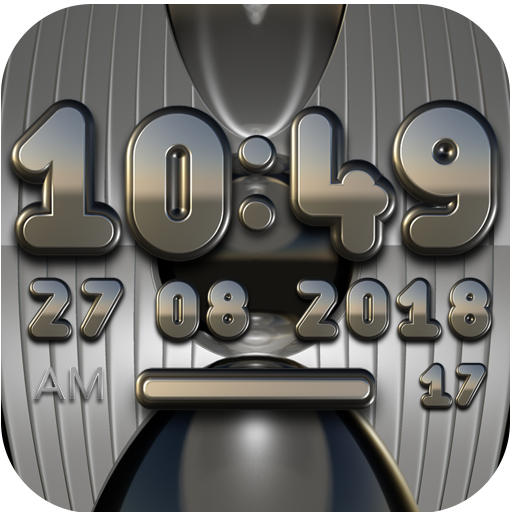

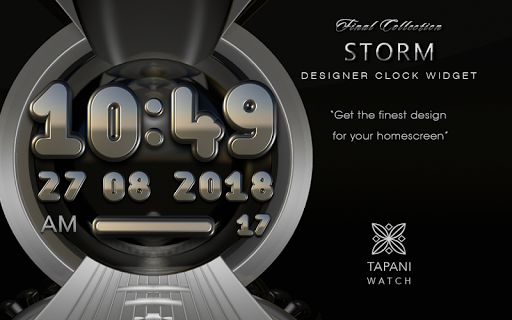
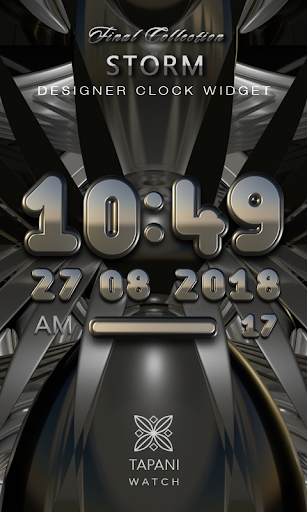
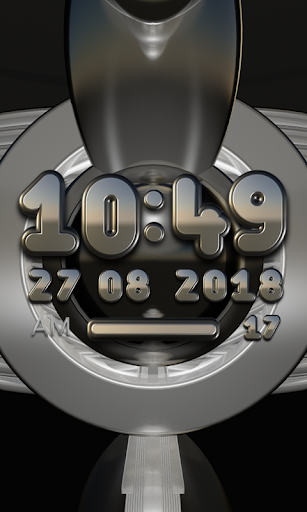
Diese App enthält nur das Storm Digital Clock Widget
Apps und Widgets werden in den Vorschau-Screenshots verwendet, die kein Teil dieses Uhr-Widgets sind. Weitere Apps, Widgets oder Themen / Skins aus der Sturmkollektion im Google Play Store.
Diese App enthält 2 Digital-Takt-Widgets, eines ist die Vollversion (Zeit, Datum und Batterie) und das andere Zeigt nur die Zeit an.
Widget-Inhalt (Vollversion)
- Digital-Takt-Widget HD (801x601 PXL)
- 24- und 12-Stunden-Format mit AM / PM-Anzeige
- optional zwei Art der Datumsanzeige
- Batterie anzeigen optional
- Zeige zweiter optionales
- Themen-Homescreen HD Wallpapers
- Musikalarme, Auto Snooze und Auto Entlassung für jeden Alarm
- Kompatibel mit allen Launchern
Widget Inhalt (nur die Uhrzeit)
- Digital Clock Widget HD (801x301 PXL)
- 24- und 12-Stunden-Format mit AM / PM Anzeige
- Themenheime Homescreen HD Wallpapers
- Musikalarme, Auto Snooze und Auto Entlassungen für jeden Alarm
- Kompatibel mit allen Launcher
Wie fügt man das Uhr-Widget an Ihren Homescreen hinzu
Ältere Android-Betriebssysteme: Halten Sie an jedem Homescreen auf Ihrem Android-Telefon gedrückt. Wählen Sie Widget unter dem Menü hinzufügen zu Hause aus. Wählen Sie ein Widget, das Sie installieren möchten.
Android 4.0 oder höher: Gehen Sie zu Ihrem Desktop, drücken Sie die Sechs-Quadrat-Taste oben rechts. Dann befindet sich oben links ein Menü für Apps und Widgets . Klicken Sie auf die Widgets menuE und scrollen Sie durch. Berühren und halten und setzen Sie den Desktop auf. Stellen Sie sicher, dass Sie genügend Platz für das Widget haben.
Jeder Launcher verfügt über eine eigene Einstellung, um Widgets zu installieren und auf dem Homescreen anzuzeigen. Bitte lesen Sie die Beschreibung des Launchers für die Installation der Widgets.
Position ändern
Um die Position eines Widgets zu ändern, drücken Sie das entsprechende Widget mehrere Sekunden lang und bewegen Sie es in die gewünschte Position. Dann loslassen.
Größe ändern
Um die Größe eines Widgets zu ändern, drücken Sie das Widget mehrere Sekunden lang, ohne es zu bewegen.
Das Widget wird jetzt mit einem Rand angezeigt. Sie können die Größe des Widgets ändern, indem Sie die Punkte an der Kante des Widgets nacheinander in die gewünschte Richtung ziehen. Wenn das Widget die richtige Größe hat, tippen Sie auf einen freien Speicherplatz, um den Prozess abzuschließen.
Raster
Wenn die Uhr nicht in der Mitte oder in der richtigen Größe angezeigt wird, können Sie auch die Rastergröße für einstellen Das meiste Launcher, entweder, um die Widgets in der Mitte zu positionieren oder sie zu vergrößern oder zu vergrößern oder zu reduzieren.
Die Größeneinstellung des Gitters wird normalerweise in der Einstellung des Launchers unter "Bildschirmeinstellungen" oder "App-Schubladeneinstellung" gefunden.
Die verfügbaren Netzgrößen sind:
- 4 x 4 Symbole
- 4 x 5 Symbole
- 5 x 5 Symbole
Uhr Einstellung
Benutzerdefinierte Launchermenü Für den schnellen Zugriff, indem Sie einfach auf die Uhr tippen! Wählen Sie die hochwertigen Hintergrundbilder, die die Uhr ergänzen, und optional für den Alarmton des Takts runden das Paket aus.
Kontakte
Wenn Sie Probleme oder Anregungen für meine haben Uhr-Widgets, bitte zögern Sie nicht, es mir zu sagen. Ich werde dir helfen! E-Mail: TapaniWearable@gmail.com
Made in Berlin / Deutschland - Copyright © Alle Rechte vorbehalten TapaniEinkable
Tapaniwearablestorm





9Apps 4.9















