
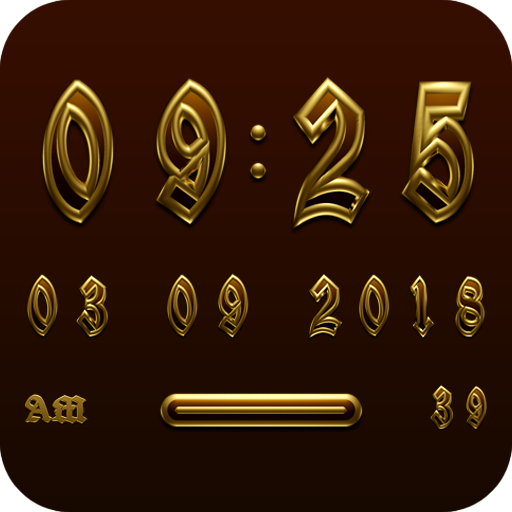

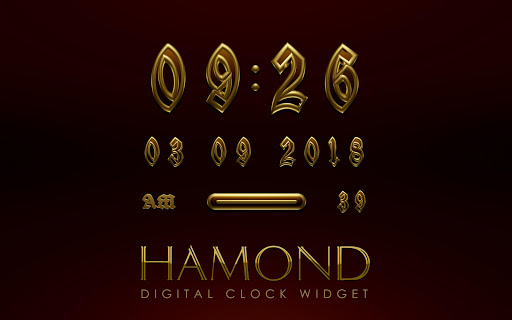

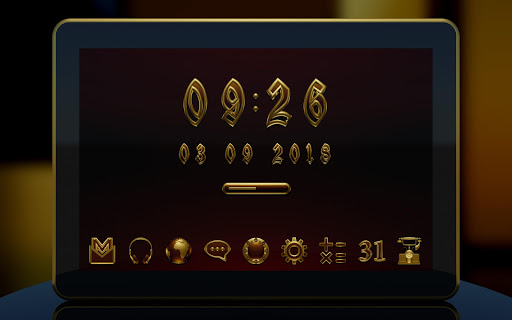
Hamond Digital Clock Widget
Zazzle.de Zazzle.de Zazzle.de Zazzle.de/Einf...
Wählen Sie die hochwertigen Tapeten aus, die die Uhr ergänzen.
Es hat auch einen thematischen Akku, der den exakten Batteriespiegel in einem × 1-Raum zeigt.
Tippen Sie auf die Uhr, um das Clock Widget anzupassen, fügen Sie die Sekunden hinzu, und wählen Sie zwischen den 12 bis 24 Stunden Uhren.
Diese App enthält 2 Digital-Takt-Widgets, einer ist die Vollversion (Zeit, Datum & Batterie) und der andere zeigt nur die Zeit.
Widget Inhalt (Vollversion)
- Digital Clock Widget HD (801x601 PXL)
- 24 und 12-Stunden-Format mit AM / PM-Display
- optional zwei Art der Datumsanzeige
- Show-Batterie optional
- Zeigen Sie zweites optionales
- Themen-Homescreen HD-Wallpapers
- Musikalarme, Auto Snooze und Auto Abweisung für jeden Alarm
- Kompatibel mit allen Launcher
Widget Inhalt (nur die Uhrzeit)
- Digital Clock Widget HD (801x301 PXL)
- 24 und 12-Stunden-Format mit AM / PM-Display
- Themen-Homescreen HD-Wallpapers
- Musikalarme, Auto Snooze und Auto Entlassung für jeden Alarm
- Kompatibel mit allen Launchern
So fügen Sie das Takt-Widget an Ihren Homescreen hinzu?
Ältere Android-Betriebssysteme: Drücken Sie an jedem Homescr. een auf deinem Android-Telefon. Wählen Sie Widget unter dem Menü hinzufügen zu Hause aus. Wählen Sie ein Widget, das Sie installieren möchten.
Android 4.0 oder höher: Gehen Sie zu Ihrem Desktop, drücken Sie die Sechs-Quadrat-Taste oben rechts. Dann befindet sich oben links ein Menü für Apps und Widgets . Klicken Sie auf die Widgets menuE und scrollen Sie durch. Berühren und halten und setzen Sie den Desktop auf. Stellen Sie sicher, dass Sie genügend Platz für das Widget haben.
Jeder Launcher verfügt über eine eigene Einstellung, um Widgets zu installieren und auf dem Homescreen anzuzeigen. Bitte lesen Sie die Beschreibung des Launchers für die Installation der Widgets.
Position ändern
Um die Position eines Widgets zu ändern, drücken Sie das entsprechende Widget einige Sekunden lang und bewegen Sie es in die gewünschte Position. Dann löse es los.
Größe ändern
Ändern der Größe eines Widgets, drücken Sie das Widget einige Sekunden lang, ohne es zu bewegen.
Das Widget ist jetzt mit einem Rand angezeigt. Sie können die Größe des Widgets ändern, indem Sie die Punkte an der Kante des Widgets nacheinander in die gewünschte Richtung ziehen. Wenn das Widget die richtige Größe hat, tippen Sie auf einen freien Speicherplatz, um den Prozess abzuschließen.
Raster
Wenn die Uhr nicht in der Mitte oder in der richtigen Uhr angezeigt wird Größe, Sie können auch die Rastergröße für den meisten Launcher einstellen, entweder, um die Widgets in der Mitte zu positionieren oder sie zu vergrößern oder zu vergrößern oder zu reduzieren.
Die Größeneinstellung des Gitters wird normalerweise in der Einstellung des Launchers unter "Bildschirmeinstellungen" oder "App-Schubladeneinstellung"
Die verfügbaren Netzgrößen sind:
- 4 x 4 Symbole
- 4 x 5 Symbole
- 5 x 5 Symbole
Uhreinstellung
Benutzerdefiniertes Launcher-Menü für den schnellen Zugriff, indem Sie einfach auf die Uhr tippen! Wählen Sie die hochwertigen Hintergrundbilder, die die Uhr ergänzen, und optional für den Alarmton des Takts runden das Paket aus, in dem Sie sich an mich wenden können, wenn Sie Probleme oder Anregungen haben.
E-Mail: Tapanifirst @ Google Mail.com
Copyright © Tapani First / Tapanifirst
Audiovisuelle Artmovement
Tapanifirsthamond
ScapeDigitalclock


9Apps 4.9















